昨今、生成AIをビジネスに活用する企業が増えています。
特に、画像生成に特化したAIが登場してからは、クリエイティブな業務にも生成AIが取り入れられるようになりました。
今では、Google・Meta・Microsoftといった世界的な企業がオリジナルの生成AIを発表しています。
なかでも、MacやiPhoneで有名なAppleが2024年に発表したApple Intelligenceは、独自性が高い画像生成機能を搭載していることで多くの注目を集めている生成AIです。
本記事では、Apple Intelligenceによる画像生成について解説します。
Apple Intelligenceの機能や特徴はもちろん、活用するうえで押さえておきたいポイントについても解説するので、ぜひ参考にしてください。
↓画像最適化の手法や事例を無料で入手↓Webサイトの成果を最大化させるミッションをお持ちの方にオススメ資料
Apple Intelligenceとは
Apple Intelligenceとは、2024年にAppleが発表したパーソナルAIシステムです。
iPhone・iPad・MacといったApple製のデバイスで利用できます。
Appleの標準アプリケーションと連携できるのがApple Intelligenceの魅力です。
業務フローにAppleのデバイスやサービスを取り入れている企業であれば、ルーティン業務の効率化に活用できます。
また、Apple Intelligenceはオンデバイス処理ができる点が特徴です。
オンデバイス処理とは、AIによる処理をサーバーを介さずにデバイス上で完結させる処理のことです。
サーバーに接続しないため、個人情報が外部に流出するリスクが少ない点がオンデバイス処理のメリットです。
Apple Intelligenceは複雑な処理を実行する際も、Private Cloud Computeと呼ばれる専用のサーバーを使うなど、情報保護が徹底されています。
加えて、Apple Intelligenceはテキスト生成や画像生成も可能です。
Apple Intelligenceのテキスト生成はChatGPTと連携しており、シームレスに高度な対話型AIを利用できるのが魅力です。
画像生成については、Appleならではの独自性が高い機能を搭載しており、さまざまな場面で活用されています。
Apple Intelligenceの代表的な画像生成機能
Apple Intelligenceの代表的な画像生成機能は以下の4点です。
- Image Playground
- Genmoji
- 写真アプリの編集
- Image Wand
それぞれの機能について、順番に解説します。
Image Playground
Image Playgroundとは、テキストで入力したプロンプトだけで簡単に画像を生成できる、Apple Intelligenceの画像生成機能です。
Image Playgroundの最大の特徴は、アニメ・イラスト・スケッチと呼ばれる3つの独特なスタイルに限定されている点です。
これにより、初心者でも簡単に画像生成ができます。
もちろん、プロンプトの入力や既存の画像のアップロードによる生成も可能です。
さらに、写真ライブラリ内の人物をモデルにして、その人に似たキャラクターやアバターの生成もできます。
さらに、Image PlaygroundはAppleの標準アプリケーションと連携ができる点も魅力です。
例えば、メモやKeynoteといったアプリケーションで作成したテキストや資料に、Image Playgroundで生成した画像を添付できます。
Genmoji
Genmojiは、生成AIを利用してユーザーがオリジナルの絵文字を作成できる機能です。
キーボードから直接アクセスし、短いテキストを入力するだけで、その瞬間の感情や会話の文脈にマッチする絵文字を数秒で生成してくれます。
例えば「サングラスをかけたリス」や「ピザになった地球」など、標準の絵文字セットには存在しないユニークな表現が可能です。
さらに、写真ライブラリに登録されている人のデータを利用して、その人の特徴を捉えたGenmojiを作成できます。
生成されたGenmojiは、メッセージ内でインラインに配置したり、ステッカーとして送ったりできます。
絵文字に特化した機能は、Apple Intelligenceならではのものです。
写真アプリの編集
Apple Intelligenceは写真アプリにある写真や動画を、生成AIを利用して自由に編集できます。
例えば、Apple Intelligenceの「クリーンアップ」を利用すれば、写真に写っている不要な要素を除去できます。
タップする・指でなぞる・円で囲むといった簡単な作業で除去できるので、直感的な操作で完了できるのが魅力です。
また、Apple Intelligenceを利用すれば、写真アプリのメモリーで動画を作成できます。
ストーリーラインや音楽を自由に設定できるため、思い通りの動画が実現できます。
Image Wand
Image WandはAppleの標準アプリケーションであるメモアプリで利用できる機能です。
メモに記載されているテキストや、Apple Pencilなどで描いたスケッチからAIが本格的なイラストを生成してくれます。
使い方は非常に直感的で、描いたスケッチをツールで円を描くようになぞるだけです。
Image Playgroundと同様に、アニメ・イラスト・スケッチの3種類のスタイルから選択でき、生成後もテキスト入力で細部を調整できます。
絵を描くスキルに関わらず、ノートの内容を視覚的にわかりやすく表現できるのが、Image Wandの強みです。
Apple Intelligenceは無料?
Apple Intelligenceは無料で利用できるAIです。
2026年4月現在でも無料で利用可能であり、別途課金が発生することはありません。
Apple Intelligenceに対応したデバイスであれば、無料ですべての機能を利用できます。
ChatGPTと連携できるうえに、高度な画像生成機能を利用できるApple Intelligenceを無料で利用できるのは非常に魅力的です。
ただし、今後のAppleの方針次第では、より高度な機能を利用できる有料版や、法人向けの上位モデルがリリースされる可能性があります。
Apple Intelligenceの今後の変更については、Appleの公式サイトで最新の情報を参照しましょう。
Apple Intelligenceによる画像生成のメリット
Apple Intelligenceの画像生成を利用すると、以下のメリットが期待できます。
- テキスト入力に加えキーワードを選ぶだけで画像生成ができる
- 既存の写真や画像を使った生成ができる
- Apple製のデバイスならすぐに利用できる
- 複数のアプリケーションと簡単に連携できる
- 独自機能が多い
- ChatGPT経由でも利用できる
それぞれのメリットについて、順番に解説します。
テキスト入力に加えキーワードを選ぶだけで画像生成ができる
Apple Intelligenceは生成AIを利用した経験が少ないユーザーでも、簡単な操作で画像生成ができるのがメリットです。
一般的な画像生成AIでは、詳細なプロンプトをすべてテキストで打ち込む必要があります。
対して、Apple Intelligenceは「テーマ」「コスチューム」「場所」といったカテゴリからキーワードをタップして選択するだけで、AIがイメージを具体化してくれます。
もちろん、自由なテキスト入力による細かい指定も可能ですが、選択肢を組み合わせることで、意図しない出力を防ぎ、クオリティの安定した画像の作成が可能です。
選択できるキーワードのバリエーションも増えているため、今後はより細かなニュアンスを表現できることが期待されています。
キーワード選択と自由入力を組み合わせることで、Apple Intelligenceはクリエイティブな作業が、より簡単に実行できるようになりました。
既存の写真や画像を使った生成ができる
先述したように、Apple Intelligenceは既存の写真や画像を使った生成ができるのもメリットです。
Image Playgroundなら、写真アプリに登録されている写真を選択し、被写体になっている人の特徴を反映させたイラストやアニメーションを生成できます。
これにより、特定の個人をモデルにした世界に一つだけのパーソナライズされたビジュアルが作成可能です。
また、バージョンアップにより、被写体の人の再現度が格段に向上しており、より高精度かつ自然にポーズや表情を変更できます。
Apple製のデバイスならすぐに利用できる
Apple Intelligenceは、iPhone・iPad・MacといったApple製デバイスのOSにシステムレベルで統合されています。
対応デバイスであれば、最新のOSにアップデートするだけで、すぐにApple Intelligenceを利用可能です。
すでにApple製品や標準のアプリケーションを業務フローに取り入れているなら、Apple Intelligenceはシームレスに導入できます。
サードパーティ製の専用アプリをインストールしたり、ブラウザから特定のサイトにアクセスしてログインしたりする手間が一切ありません。
複数のアプリケーションと簡単に連携できる
Apple Intelligenceの画像生成機能は、メッセージ・メール・メモ・フリーボード・Keynoteといった標準アプリケーションの内部からシームレスに呼び出せます。
そのため、以下のような使い方が可能です。
- 同僚とチャットで打ち合わせをしている最中に、その会話の内容に合わせた画像をその場で作成して送信する
- メモで書いたスケッチを本格的なイラストへと変換する
- Keynoteで作成中のプレゼン資料の内容にあったビジュアルを追加する
さらに、Apple Intelligenceで生成された画像はクリップボードやドラッグ&ドロップを通じて、KeynoteやPagesといったビジネスアプリにも簡単に取り込めます。
現在では、サードパーティ製アプリへのAPI公開も進んでおり、Apple製以外のアプリでもApple Intelligenceの生成機能を活用したスムーズなワークフローが実現できます。
アプリケーションを切り替えることなく利用できる点は、Apple Intelligenceを導入するうえで注目すべきメリットです。
独自機能が多い
さきほど解説したGenmoji・写真アプリでの編集・Image Wandといった独自機能が多いのも、Apple Intelligenceの魅力です。
いずれもほかの生成AIには代用できない機能であり、Apple Intelligenceだからこそ実現できます。
適切に活用すれば、オリジナルの創作物を生成できます。
そもそもAppleはほかにはないアイデアを実現する企業であり、これまでも多くの画期的なツールやサービスを提供してきました。
Apple Intelligenceもその方針で製作されており、今後も独自性が高い新機能が追加される可能性があります。
ChatGPT経由でも利用できる
Apple Intelligenceは、OpenAIのChatGPTとも高度に連携しています。
例えば、Siriを通じてChatGPTに依頼するだけで、Apple Intelligenceだけではカバーしきれない、より複雑な指示や多様なスタイルの画像生成を実行できます。
連携しているChatGPTは最新のモデルであるため、実写に近いフォトリアルな画像や、高度なデザイン知識を必要とするビジュアル作成も可能です。
また、わざわざChatGPTのアプリケーションを開き直す必要がないため、操作に手間がかかりません。
Apple Intelligenceの独自性とChatGPTの生成能力を併用できるのは、非常に有用です。
なお、ChatGPTを利用している際も、Appleアカウントでログインしていればオンデバイス処理が機能するため、入力情報は保護されます。
また、入力データをAIの学習に利用することを禁止するオプトアウトも有効になるので、機密情報漏洩のリスクも軽減できます。
ただし、ChatGPTのアカウントにログインした状態で利用すると、オンデバイス処理が外され、オプトアウトも手動で設定しなければならないので注意してください。
Apple Intelligenceによる画像生成のデメリット
Apple Intelligenceを利用する際は、以下のデメリットに注意しましょう。
- デバイスによっては利用できない
- Apple製以外のアプリケーションとは連携性が低い
- 利用方法によって著作権侵害のリスクがある
- ChatGPT経由だとパフォーマンスが落ちる
- ビジネス用の生成AIより使い勝手が悪い場合がある
- 商用利用のルールが曖昧になっている
Apple Intelligenceをより良く活用するためにも、それぞれのデメリットを理解しておくことは重要です。
デバイスによっては利用できない
Apple Intelligenceはデバイスによっては利用できない点には注意が必要です。
そもそもApple Intelligenceは2024年に発表された機能であり、それ以前に発売された旧式のMacやiPhoneなどには対応していません。
Apple Intelligenceに必要なデバイス・システムの条件はそれぞれ以下のとおりです。
| 条件 | 詳細 |
| デバイス条件 | iPhone 15 Proモデル、iPhone 16モデル以降 iPad mini (A17 Pro)、およびM1以降搭載のiPadモデル M1以降を搭載したMac Apple Vision Pro Apple Watch Series 6以降・Apple Watch Ultra全モデル・Apple Watch SE 2以降(Apple Intelligence対応のiPhoneとペアリングされ、iPhoneが近くにあること) |
| システム条件 | iOS 18.1以降・iPadOS 18.1以降、macOS Sequoia 15.1以降・visionOS 2.4以降・watchOS 11以降 デバイスに7GBの空き容量があること(Apple Watchの場合は不要) デバイスの言語とSiriの言語が同じ対応言語に設定されていること |
引用:Apple Intelligenceを入手する方法|Apple
上記のとおり、旧式のApple製デバイスではApple Intelligenceは利用できません。
自社で導入しているデバイスが該当しなければ、すべて切り替える必要があります。
また、iOSも特定のバージョン以降でなければならないため、最新版へのアップデートが必須です。
Apple Intelligenceの導入を検討する際は、まず条件を満たしているかを確認しましょう。
Apple製以外のアプリケーションとは連携性が低い
Apple Intelligenceはサードパーティ向けにAPIを公開していますが、標準アプリケーションと比較すると、連携性が低いのが実情です。
Image Wandのような機能は、依然として標準のアプリケーションに最適化されており、他社のアプリケーションやシステムでは同様の使用感を得られないケースが目立ちます。
Apple製以外のツールを利用している企業だと、Apple Intelligenceの効果を得られない可能性があります。
今後のアップデートによって改善される可能性はありますが、自社のツールと連携ができるかはあらかじめ確認しておくことがおすすめです。
利用方法によって著作権侵害のリスクがある
Apple Intelligenceに限ったことではありませんが、利用方法によっては著作権侵害のリスクが発生する点には十分注意しましょう。
ユーザーが入力するプロンプトの内容によっては、既存のキャラクターや特定のアーティストの作風に酷似した画像が出力される可能性があります。
出力された画像が既存の著作物と類似していないかは、しっかりチェックしなければなりません。
また、写真ライブラリの人物をベースに生成を行う際は、本人の意図しない形での改変や、第三者の肖像権を侵害するような利用形態になりかねません。
出力された画像を公開・配布する際には、ユーザー自身が最終的な法的責任を負うという自覚が必要です。
ChatGPT経由だとパフォーマンスが落ちる
ChatGPTとの連携は、Apple Intelligenceの強みですが、利用方法によってはパフォーマンスが落ちる場合があります。
ChatGPTと連携すると外部サーバーにアクセスするため、通信環境に左右されることには注意が必要です。
さらに外部サーバーへのリクエスト送信や回答の受け取りには、デバイス内で完結する生成よりも長いレイテンシ(遅延)が生じるため、応答速度が低下する場面があります。
また、ChatGPT側の利用制限やクォータ(回数制限)に達してしまうと、本来のパフォーマンスを発揮できなくなる点もデメリットです。
シームレスにつながっていても、異なるツールと連携する以上、Apple Intelligence単体と比べるとパフォーマンスに違和感を覚える可能性があります。
ビジネス用の生成AIより使い勝手が悪い場合がある
Apple Intelligenceの画像生成は優秀ですが、「日常のコミュニケーションを豊かにする」ことに主眼を置いているツールです。
そのため、ビジネス用の画像生成AIと比較すると、機能面で物足りなさを感じる場合があります。
例えば、画像の解像度の詳細設定・アスペクト比の指定・カラーコントロール・出力される画像のシード値固定といった細かな調整機能はほとんど用意されていません。
今後のバージョンアップで機能が追加される可能性はありますが、高いクオリティが求められる商業デザインの現場では、補助的な役割に留まることが多いのが現状です。
商用利用のルールが曖昧になっている
Apple Intelligenceで生成されたコンテンツの商用利用については、ルールが曖昧になっている点に注意が必要です。
一般的な生成AIは利用規約に商用利用についての記載があり、著作権侵害に対する補償を明文化しているケースもあります。
対して、Apple Intelligenceは生成したコンテンツの所有権がユーザーに帰属すると明記はされているものの、商用利用についての明確な記載はありません。
明確な商用利用のガイドラインが提示されていない以上、ビジネスで画像生成を利用するには、法務的なリスクがあると判断せざるを得ません。
もちろん、今後のAppleの対応次第では、商用利用に関するルールが明記される可能性があります。
Apple Intelligenceの使い方
本章では、以下のパターン別にApple Intelligenceの使い方について解説します。
- Macシリーズでの使い方
- iPhoneでの使い方
- Safariでの使い方
それぞれの使い方について、順番に解説します。
Macシリーズでの使い方
MacシリーズでのApple Intelligenceの使い方は以下のとおりです。
- iOSのアップデートが必要な場合は実施する
- システム言語設定とSiriの言語設定を同じ言語にしておく
- システム設定のサイドバーでApple Intelligenceを有効化する
iPhone版でも同様ですが、Apple IntelligenceはSiriと言語設定を統一しなければ利用できません。
それぞれ以下の手順で設定を変更できます。
- システム言語設定:システム設定→一般→言語と地域
- Siriの言語設定:システム設定→Apple IntelligenceとSiri→言語
これらの設定が完了すれば、MacにインストールされているAppleの標準アプリケーションからもアクセスできるようになります。
iPhoneでの使い方
iPhoneでのApple Intelligenceの使い方は以下のとおりです。
- iOSのアップデートが必要な場合は実施する
- 「Apple IntelligenceとSiri」をタップし、「Apple Intelligence」の横にあるボタンをタップする
- 「Apple Intelligenceをオンにする」をタップする
上記の操作が完了すれば、Macと同様にApple Intelligenceが利用できるようになります。
Image Playgroundについては、独立したアプリケーションがあるため、そちらをインストールしたうえでの利用も可能です。
なお、iPhone・MacはSiriを通じてApple Intelligenceにアクセスできます。
iPhoneなら音声で呼び出せるため、手軽にApple Intelligenceを利用できます。
Apple Intelligenceで画像生成する際のポイント
Apple Intelligenceで画像生成する際は、以下のポイントを意識しましょう。
- より具体的なプロンプトを作成する
- 著作権侵害のリスクが高い画像は利用しない
- 商用利用する際はサポートデスクに確認する
- 生成した画像は最適化が必須になる
上記を意識することで、Apple Intelligenceの画像生成を適切に活用できます。
より具体的なプロンプトを作成する
Apple Intelligenceで画像生成を実施する際は、より具体的なプロンプトを作成しましょう。
Image Playgroundは選択肢を活用すれば、簡単に画像生成ができますが、それでも理想的な画像ができない場合はプロンプトを具体化した方が有効です。
例えば、構図・作風・アングルなどを細かく指定したり、逆に入れたくない要素を除去する指示を出したりすれば、よりイメージに近い画像が生成されやすくなります。
著作権侵害のリスクが高い画像は利用しない
Apple Intelligenceで画像生成を行う際は、著作権侵害のリスクが高い画像は避けましょう。
既存の著作物はもちろん、肖像権を侵害する恐れのある画像も避けた方が無難です。
また、プロンプトで画像を生成した際も、既存の著作物と類似していないかチェックすることも不可欠です。
万が一、生成した画像が著作権を侵害していることが発覚すると、企業の信頼が失墜する事態になります。
商用利用する際はサポートデスクに確認する
Apple Intelligenceで生成した画像を商用利用する際は、サポートデスクに確認しておくのがおすすめです。
現状、生成した画像の商用利用は禁止こそされていませんが、基準が曖昧なため、ユーザーだけの判断ではリスクの回避は困難です。
画像の所有権自体はユーザーに帰属しますが、著作権侵害などのトラブルが生じた際の扱いが不透明だと、不安は残ります。
生成した画像をビジネスで利用する際は、問題がないかサポートデスクに確認を取りましょう。
生成した画像は最適化が必須になる
Apple Intelligenceで生成した画像を利用する際は、最適化をしておくことが必須です。
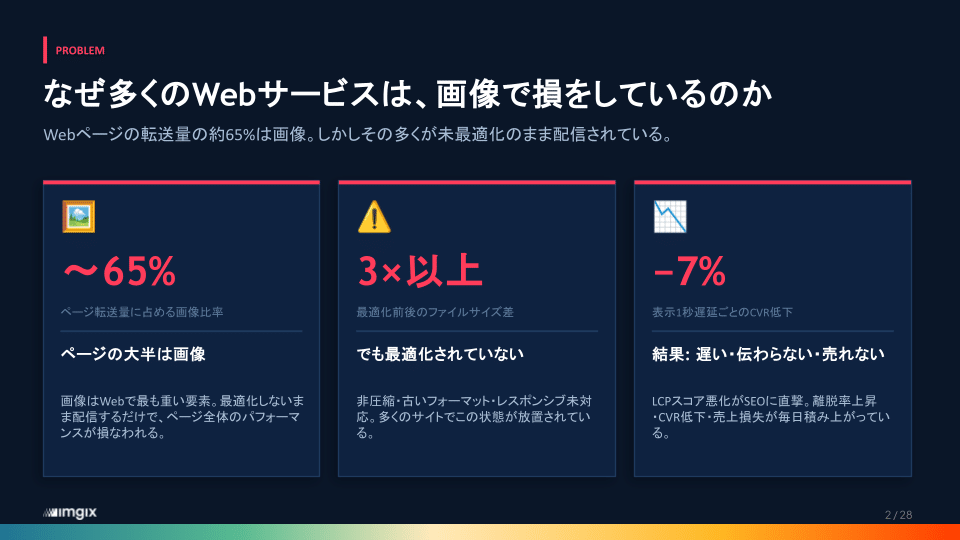
容量・サイズ・フォーマットなどが最適化されていない画像は、Webサイトの表示速度を下げるリスクがあります。
Webサイトの表示速度が下がると、離脱率が高まるだけでなく、SEO評価が低下する事態になりかねません。
快適なWebサイトを保つためにも、生成した画像は必ず最適化しましょう。
Apple Intelligenceで生成した画像の最適化にはImgixがおすすめ
Apple Intelligenceで生成した画像を最適化するなら、ぜひImgixをご活用ください。
ImgixはAIを搭載した画像最適化サービスです。
パラメータの設定などの簡単な操作で画像を最適化できるうえに、AIで作業を自動化できるなど、業務の効率化に役立ちます。
著名な大企業の導入実績もあるなど、Imgixは非常に信頼されているサービスです。
Apple Intelligenceによる画像生成を本格的に利用する際は、ぜひ導入をご検討ください。
まとめ Apple Intelligenceの画像生成は便利だが一部制限に注意
Apple Intelligenceは独自の機能が搭載されているうえに、ChatGPTとも連携できる生成AIです。
適切に活用すれば、ほかの生成AIでは実現できない創作物を作成できます。
一方で、Apple Intelligenceはビジネス向けの生成AIにある高度な機能が少ないうえに、商用利用のルールが曖昧であるなど、仕様に注意すべきポイントがあります。
ビジネスに導入する際は、ぜひ本記事の内容を参考にしてください。