近年はAIの利用が一層普及しており、Adobe Photoshopのようなデザインツールや編集ソフトが生成AIを搭載したケースも増えています。
世界中で利用されているデザインに特化したオンラインプラットフォームであるCanvaも、優れた生成AIを搭載していることで話題になりました。
Canvaの生成AIは非常に多機能なうえに、もともとある編集機能と組み合わせることで、幅広いクリエイティブを実現できます。
一方で、Canvaの機能を最大限活用するなら、押さえておくべきポイントがあります。
本記事ではCanvaによる画像生成について解説します。
搭載されている機能や、使い方などについて解説するので、ぜひ参考にしてください。
Webサイトの成果を最大化させるミッションをお持ちの方にオススメ資料
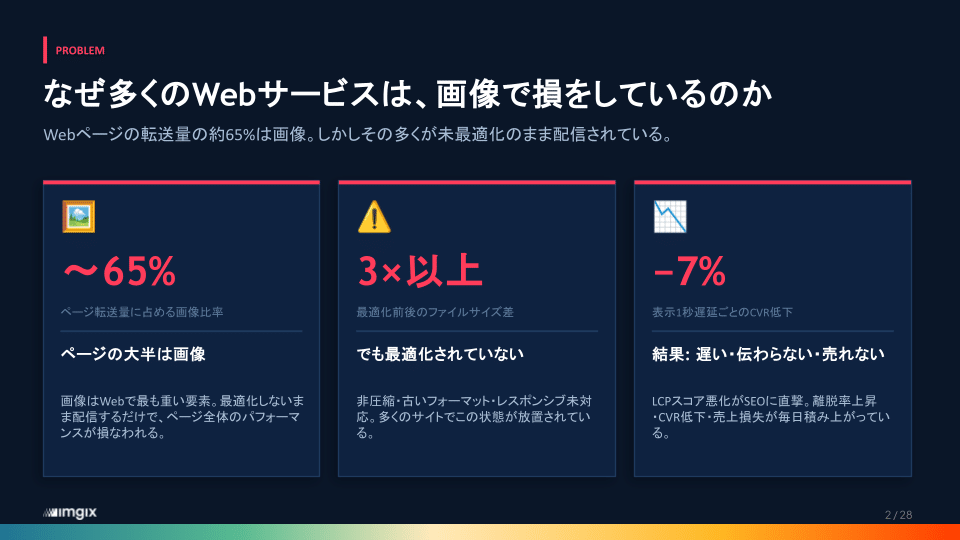
↓画像最適化の手法や事例を無料で入手↓
Canvaとは

Canvaは、ブラウザやアプリケーションから手軽にプロ顔負けのデザインが作成できるオンラインプラットフォームです。
直感的に操作できるインターフェースに加え、Canvaには膨大な数のデザイン素材とテンプレートが登録されています。
Canvaで作成できるものはポスターやフライヤーだけではありません。
プレゼン資料・動画・書類・名刺・Webサイトのデザインなど、さまざまなコンテンツを自由に制作できます。
もちろん、それぞれのコンテンツにもテンプレートが用意されているため、初心者でもスピーディーかつ手軽に理想的なデザインを実現できます。
Canva AIとは
Canva AIとは、Canvaに搭載されているAIです。
もともとは2022年に「Text to Image」としてリリースされた機能であり、ChatGPTやGeminiのようにテキスト入力で画像を生成できます。
日本語で指示を出すだけで自在に画像を生成できるため、使いたいデザイン素材やテンプレートがなかった際に役立ちます。
Canva AIの最大の強みは、生成できるコンテンツの豊富さです。
写真風の画像はもちろん、イラスト・ロゴ・キャラクターなどを生成できます。
加えて、スライドや広告など、使用する目的に合わせて生成ができたり、専用の機能がついていたりするのも特徴です。
テキスト生成もできるほか、動画や音声など、一般的な生成AIでは対応が難しいコンテンツの作成も可能です。
Canva AIの画像生成機能の種類

Canva AIの画像生成機能は、さまざまなコンテンツの作成に特化しています。
代表的な機能は以下のとおりです。
- AI画像生成
- AIイラスト生成
- AIスライド生成
- AIロゴ生成
- AI画像編集
- AIキャラクター生成
- AI広告自動生成
それぞれの機能について、順番に解説します。
AI画像生成
CanvaのAI画像生成は「マジック生成」とも呼ばれています。
テキストでプロンプトを入力するだけで、簡単に画像を生成可能です。
マジック生成は一度で最大4枚の画像をプロンプトに沿って生成するため、イメージに近いパターンを選ぶことで、クオリティを高められます。
また、CanvaのAI画像生成ではDream Labと呼ばれるツールも利用できます。
Dream Labは既存画像をアップロードし、そのイメージを参考にして画像を生成できるツールです。
プロンプト入力と組み合わせることで、画像生成をより効率化できます。
AIイラスト生成
AIイラスト生成は、アニメ風・マンガ風・水彩画風・3Dなどの多彩なイラストを生成する機能です。
同じ画像をさまざまな作風でアレンジできるので、クリエイティブの幅を広げられます。
Dream Labとも連携できるので、実写画像のイラストへの変換も可能です。
また、コンセプトアートやビジュアルボードの作成などにも活用できます。
AIスライド生成
AIスライド生成は、テキスト入力だけでプレゼンテーションや会議で利用する資料を作成できる機能です。
テキストはもちろん、レイアウト・イラスト・グラフなどのビジュアル要素も生成してくれるのが魅力です。
こちらでも、大量のテンプレートやデザイン素材が豊富に用意されています。
また、AIとチャットしながらブラッシュアップできるため、簡単な指示で修正を進められます。
CanvaのAIスライド生成は、負担がかかりがちだった資料作成業務を大幅に効率化できるものです。
ルーティン業務の改善にも役立てられます。
AIロゴ生成
AIロゴ生成は、ユーザーのプロンプトに応じてロゴを生成してくれる機能です。
デザインはもちろん、企業の雰囲気や業種などもロゴに反映してくれるので、より社風にマッチしたロゴを作成できます。
色合い・コントラスト・明るさなど、デザインのディテールの編集も可能です。
AI画像編集
CanvaのAI画像編集は画像の修正をAIで実行できる機能です。
AI画像編集にはマジックスタジオと呼ばれるツールが搭載されており、背景の変更・不要なものの除去・色の変更・被写体の追加などが簡単な操作で実践できます。
さらに被写体を切り抜いて別の画像に移したり、自動で背景を追加しながら画像を拡張したりするなど、細かい調整ができるのも魅力です。
生成した画像はもちろん、アップロードした画像の修正もできます。
AIキャラクター生成
AIキャラクター生成とは、プロンプトを入力するだけでオリジナルキャラクターを作成できる機能です。
Canvaのキャラクター生成は非常に精度が高く、簡単な指示でも生成が可能です。
生成したキャラクターは無料のテンプレートと組み合わせられるため、フライヤーやポスターなどの制作に活用できます。
AI広告自動生成
AI広告自動生成は、広告の作成・発信・分析をすべて同じ画面で完結できる機能です。
事業内容や雰囲気などをプロンプトで指示すれば、AIが最適な広告クリエイティブを提案してくれます。
この機能で作成した広告はCanvaマーケティングを使うことで、そのままMeta広告で直接公開が可能です。
さらに公開した広告の費用対効果を分析できるため、広告戦略をブラッシュアップできます。
CanvaのAI広告自動生成は、クリエイティブだけでなくマーケティングにも役立てられるのがメリットです。
Canvaの料金プラン
Canvaには無料版と有料版があります。
本章では、それぞれの違いや、具体的な金額について解説します。
無料版のCanva
Canvaは無料版があり、アカウントを登録すれば誰でも利用できるのが魅力です。
無料版の場合、利用できる機能は以下のとおりです。
・エディターとデザイン素材・テンプレートが利用可能
・多数の写真、動画、イラスト、音源が利用可能
・1つのブランドキット(3色のみ)
・AI広告自動生成
・Affinityが利用可能
・5GBのクラウドストレージ
・標準モデルで最大200回、高品質モデルで最大20回のAI画像生成
従来の生成AIは無料版だと利用できる機能や生成回数が厳しく制限されていますが、Canvaの無料版は比較的利用できる範囲が多い点が特徴です。
利用できるデザイン素材は1,000点以上、テンプレートは160万点以上と充実しているうえに、生成回数も多いので、ビジネスでも手軽に利用できます。
また、一部の新機能が使えるのも魅力です。
無料版はCanvaの使用感や機能をチェックする際に役立ちます。
また、無料版でも機能が豊富であるため、使用頻度が少ないのであれば、これだけでも十分業務に利用可能です。
有料版のCanva
有料版のCanvaには大きく分けて3つのプランがあり、事業の規模や使いたい機能に合わせて選べます。
それぞれの詳細は、以下のとおりです。
| プラン名 | 料金 | 利用できる機能 |
| Canvaプロ | 月額:1,180円/1人あたり 年払:8,300円/1人あたり | ・プレミアムツール(サイズ変更・翻訳・背景透過) ・プレミアムを含むより多くのテンプレート ・より多くのプレミアム写真・動画・イラスト・音源 ・5個のブランドキット ・SNSコンテンツの予約投稿機能 ・100GBのクラウドストレージ ・AI対応のAffinityが利用可能 ・AI利用枠がCanva(無料版)と比べてAIの利用上限が10倍に増加 |
| Canvaビジネス | 月額:1,880円/1人あたり 年払:18,800円/1人あたり | ・コラボレーションとチーム管理ツール ・プレミアムを含むより多くのテンプレート ・より多くのプレミアム写真・動画・イラスト・音源 ・100個のブランドキットと承認機能 ・広告分析およびAIを活用した広告作成 ・印刷注文が10%割引 ・データ連携ツール ・500GBのクラウドストレージ ・AI対応のAffinityが利用可能 ・Leonardo.AiとFlourishが利用可能 ・AI利用枠がCanva(無料版)と比べてAIの利用上限が20倍に増加 |
| Canvaエンタープライズ | 要相談 | ・企業レベルのセキュリティとコントロール ・SSOとSCIMプロビジョニング ・カスタムアプリ ・1000点のブランドキットと、段階的な承認機能と複数チームの管理 ・広告分析およびAIを活用した広告作成 ・優先サポートと専任のサクセスマネージャー ・印刷注文が10%割引 ・1TBのクラウドストレージ ・AI対応のAffinityが利用可能 ・Leonardo.AiとFlourishが利用可能 ・AI利用枠がCanva(無料版)と比べてAIの利用上限が20倍に増加 |
出典:Canvaの料金プラン
Canvaの有料版は、プランによって利用できる機能の種類・生成回数の上限・特典などが異なります。
利用できるテンプレートやデザイン素材の数は無料版より多く、クラウドストレージも最大1TBまで利用できるのが魅力です。
なお、各プランの料金は年払の方が安くなるため、使用期間が長いのであれば、年払で設定するのがおすすめです。
一方で、有料版はCanvaを利用する頻度が高い企業ほど活用しやすい内容でプランが設定されています。
使用頻度が少ないとかえってコストが割高になる恐れがあるので、費用対効果は慎重に判断しましょう。
Canvaの商用利用のルール

Canvaは画像生成を含め、ユーザーが作成したコンテンツは原則商用利用が認められています。
例えば、Canvaなら以下のようなケースでコンテンツを商用利用できます。
- WebサイトやSNSのデザイン
- 広告物
- 企業のロゴ
- 動画のサムネイル
- マグカップやTシャツなどのオリジナルグッズ
上記に加え、プレゼン資料・業務で使用する書類・従業員用の名刺などの作成も認められています。
ただし、Canvaの画像生成は無料版・有料版で商用利用が認められる範囲が異なるので注意しましょう。
有料版であれば商用利用の自由度が高いですが、無料版だと生成物によっては認められないケースがあります。
また、公共良俗に反している・差別的な表現がある・著作権を侵害しているなど、利用規約に反するコンテンツの商用利用は当然できません。
もし、コンテンツの商用利用の可否が判断できない場合は、Canvaの窓口に問い合わせてみてください。
Canvaの画像生成のメリット
また、請求書・名刺・ポスター・フライヤーなど、用途別テンプレートが用意されているのも便利です。
加えて、Canvaにはサンプルとして使える写真や画像も豊富なため、これらを参照して画像生成を行えば、著作権侵害のリスクを軽減できます。
スマートフォンやタブレットでも操作できる
クラウドベースのサービスであるCanvaは、デバイスを問わず同じクオリティで画像生成や画像編集を利用できます。
例えば、パソコンで作成途中のデザインを、外出中にスマートフォンのアプリから開き、AIで新しい画像を生成して差し替えるといったシームレスな連携が可能です。
Canvaの画像生成を利用すると、以下のメリットが期待できます。
- 操作性が高いので初心者でも使いやすい
- 多機能だからクリエイティブの幅が広がる
- テンプレートやデザイン素材が豊富にある
- スマートフォンやタブレットでも操作できる
- 制作コストを削減できる
- 海外向けのコンテンツを作成しやすい
それぞれのメリットについて順番に解説します。
操作性が高いので初心者でも使いやすい
Canvaの最大の特徴は、徹底的にユーザーフレンドリーなインターフェースです。
元々ドラッグ&ドロップだけでデザインや画像の編集ができるうえに、画像生成もテキスト入力などの簡単な操作で実行できます。
チャット形式でAIと対話しながら作業できるため、画像の修正やプロンプトの作成でも最適なアシストを得られます。
画像のサイズ調整や色彩の調整などといった細かい編集も、手作業が難しければAIによる自動的な最適化も可能です。
デザインや生成AIの知識がなくても、自由に画像を生成できるのは、Canvaの特筆すべきメリットです。
多機能だからクリエイティブの幅が広がる
先述したように、Canvaは非常に多機能です。
画像を生成するだけでなく、背景の変更や被写体の追加なども含めて自在な編集ができるうえに、特定のコンテンツに特化した機能も使えます。
また、Canvaはテキスト生成・動画生成・音声生成などといった、ほかの創作にも活用できる機能を備えています。
生成した画像を動画にしたり、テキスト生成で作ったコピーを画像に入れ込んだりするなど、さまざまな組み合わせが可能です。
Canvaを活用すれば、作成できるコンテンツの幅を一気に広げられます。
クオリティが高い広告物の作成・新たな商業デザインの開発などを通じた、事業のさらなる発展にもつながります。
テンプレートやデザイン素材が豊富にある
Canvaのテンプレートやデザイン素材は、無料版でも非常に豊富です。
有料版になると、より膨大な数のテンプレートやデザイン素材を使えるため、より多様な種類のコンテンツを作成できます。
アプリケーション版のCanvaは操作系がさらに最適化されており、タブレットでのスタイラスペンを用いた直感的な指示出しにも対応しています。
場所を選ばず、移動中・会議の合間・テレワーク中など、さまざまな場面でクリエイティブな作業をできるのは、Canvaならではのメリットです。
制作コストを削減できる
Canvaは多機能であり、1つのサービスでさまざまな作業を完結できます。
そのため、クリエイティブに費やす制作コストを減らせます。
例えば、広告物の制作コストを削減するうえで、Canvaは非常に有用です。
AI広告自動生成を利用すれば、広告物のデザインはもちろん、効果の分析などもワンストップで実行できます。
外部の業者に依頼しなくても、制作から分析までを自社で完結できるため、出費を最大限抑えられます。
加えて、Canvaは無料版でも機能が充実しており、SNSのバナー制作や資料作成などの作業であれば十分利用可能です。
使用頻度が少ないのであれば、無料版を積極的に活用しましょう。
海外向けのコンテンツを作成しやすい
Canvaは多言語に対応しており、日本語以外の言語も利用できるため、海外向けのコンテンツの作成が容易です。
翻訳機能も搭載されているので、日本語のテキストを任意の海外言語に変えることも可能です。
また、Canva AIは各国の文化的なニュアンスを学習しているため、プロンプトで国や地域を指定すれば、現地のターゲットに響きやすいビジュアルを作成できます。
海外マーケティング用の広告物や、既存のコンテンツのローカライズなどにも応用できる機能です。
Canvaの画像生成のデメリット

Canvaの画像生成は優れた機能ですが、以下のデメリットには注意が必要です。
- 画像のクオリティが低いことがある
- 生成した画像を手動で保存する必要がある
- 画像フォーマットの種類が限られている
- Photoshopほどの高度な編集はできない
- 商用利用に一部制限がある
それぞれのデメリットを把握しておくことで、よりスムーズに業務を進められます。
画像のクオリティが低いことがある
Canvaの画像生成は、画像のクオリティが低くなることがあります。
CanvaのAIモデルは「誰もが使いやすい」ことを優先しているため、プロフェッショナルも利用する特化型の画像生成AIと比較すると、細部の描写力が一歩劣る場合があります。
特に複雑な背景やリアルさなどのディテールについては、画像生成に特化した生成AIより出力が不安定になりやすく、破綻が起きるリスクがある点には注意が必要です。
また、プロンプトの解釈が非常にシンプルであるため、指示が長文で複雑になればなるほど、AIが重要なキーワードを無視するリスクが発生しやすい傾向にあります。
もちろん、手動で編集することで画像のクオリティは引き上げられますが、より高度な画像生成を求めるユーザーには物足りないと感じる可能性があります。
生成した画像を手動で保存する必要がある
生成した画像を毎回手動で保存しなければならないのも、Canvaの難点です。
Canvaで生成した画像は自動保存されません。
ウィンドウを閉じると画像が消えてしまううえに、過去の入力内容から再生成する機能がないため、作業をやり直す必要が出てきます。
そのため、ユーザーは生成した画像を手動で保存したり、ダウンロードしたりしなければなりません。
大量に画像を生成している場合や、スピーディーに作業を進めたい場合だと、このひと手間が負担に感じる場合があります。
ただし、今後のアップデートで自動保存機能などが追加される可能性はあります。
画像フォーマットの種類が限られている
Canvaの画像生成は、画像フォーマットの種類が限られていることもデメリットです。
Canvaで利用できる画像フォーマットは、主にPNG・JPG・PDFといったWeb標準のフォーマットが中心です。
PNGやJPGは高画質のフォーマットですが、容量が大きくなりやすく、保存する際にストレージを過度に使う恐れがあります。
また、CanvaでWebサイトを制作したり、掲載する画像を作成したりする際は注意が必要です。
PNGやJPGのまま大量の画像を掲載すると、表示速度が悪化し、Webサイトのパフォーマンスが悪化する恐れがあります。
WebPのような容量が小さいフォーマットにするには、ユーザーが手動で変換しなければなりません。なお、この変換作業はImgixのような画像最適化ツールを活用することで自動化できます。詳しくは後述します。
加えて、印刷業界で標準とされるTIFF形式や、色情報の保持に優れたRAW形式など、プロ向けの特殊なフォーマットには対応していません。
そもそもCanvaはデジタルデバイス上での閲覧を前提としているため、最終出力先がオフラインの高品質印刷だと想定したクオリティが得られない可能性があります。
Photoshopほどの高度な編集はできない
Canvaは優れた編集機能を多く持っていますが、Photoshopのようなプロフェッショナルも利用するツールほどの高度な編集はできません。
Canvaの編集機能は非常に強力ですが、あくまでAIによる自動処理がメインです。
Photoshopのように「高度なレイヤーマスクを手動で細かく調整する」「チャンネルを操作して特定の色域だけを抽出する」といった、ミリ単位の緻密な操作は不可能です。
より高度なクリエイティブを求めていたり、ディテールに強いこだわりを持っていたりする企業だと、Canvaの編集機能では理想的な画像を作りにくい可能性があります。
ただし、今後のアップデートや機能の追加によって、編集機能が強化されるケースは十分想定されます。
商用利用に一部制限がある
Canvaの商用利用には一部制限がある点には注意しましょう。
先述したように、Canvaで生成したコンテンツは、プランを問わず商用利用が可能です。
生成した画像についても、所有権はユーザーにあり、Canvaから著作権を求められることはありません。
しかし、Canvaで配布されているテンプレートやデザイン素材にほとんど手を加えず、デザインをそのまま流用したようなコンテンツだと商用利用はできません。
特に、販売や企業のロゴにするなどの理由でCanvaでコンテンツを作成する場合は、テンプレートやデザイン素材を使用しない、オリジナルのデザインが求められます。
Canvaのテンプレートやデザイン素材は非常に便利ですが、デザインをそのまま模倣したり、一部だけを切り取ったりして営利目的に利用する行為は厳禁です。
商用利用のためにCanvaを使う場合、画像生成機能は既存のデザインの模倣ではなく、「オリジナルのデザインの創作」のために使うようにしましょう。
Canvaの画像生成の使い方
Canvaの画像生成は以下の手順で利用できます。
- Canvaにアクセスする
- 「デザインを作成」を選ぶ
- 「マジック生成」を選ぶ
- 生成を開始する
- 必要があれば修正を行う
それぞれの手順について、順番に解説します。
Canvaにアクセスする
まずはCanvaにアクセスします。
Canvaはブラウザ版・アプリケーション版があるので、いずれかを選びましょう。
なお、Canvaのアカウントはメールアドレスを入力して作成するだけでなく、Google・Facebook・Apple・Microsoft・Cleverのアカウントとも連携できます。
ログインに手間をかけたくないときは、既存のアカウントと連携しましょう。
「Canva AI」を選ぶ
Canvaにアクセスしたら、タブや左側にあるサイドメニューから「Canva AI」を選びましょう。
そこからすぐに画像生成を始められます。
また、「アプリ」のメニューからマジック生成などの機能に直接アクセスできます。
プロンプトを入力して生成を開始する
Canva AIを開いたら、そのまま生成を開始します。
プロンプトを入力すれば、すぐに画像生成が可能です。
テキスト入力画面にある「+」をクリックすれば、画像のアップロードやCanvaのデザイン素材の流用を選択できます。
テキスト以外で参照する要素を加えたければ、こちらも併用しましょう。
テキスト入力画面では、アスペクト比や生成する画像のスタイルも選べます。
画風やタッチなどが異なる複数のスタイルを選べるほか、生成するコンテンツを「デザイン」に切り替えられます。
必要な設定を終えたら、生成を開始しましょう。
Canvaは一度で4種類のパターンを生成するので、イメージに合ったものを選んでください。
先述したように、Canvaの画像生成は自動保存ができないため、利用したい画像があればすぐに保存かダウンロードを実行しましょう。
必要があれば修正・編集を行う
生成した画像に問題があれば修正や編集を行いましょう。
一般的な生成AIと同様に、Canvaもチャット形式で指示を出せば修正ができます。
また、先述したようにマジック加工を使えば編集が可能です。
編集はAIにも任せられますが、細かく調整するなら手動がおすすめです。
有料版のCanvaであればサイズの変更などもできます。
Canvaの画像生成を利用する際のポイント

Canvaの画像生成を利用する際は、以下のポイントを意識しましょう。
- プロンプトの作り方に注意する
- 生成回数をコントロールする
- オリジナリティを意識する
- 著作権侵害に注意する
- 生成した画像は必ず最適化する
上記を意識すれば、画像生成をよりスムーズに進められます。
プロンプトの作り方に注意する
Canvaに限らず、AIへのプロンプトは、具体的であればあるほど理想に近い結果を生み出します。
プロンプトには被写体・背景・光・画風の要素は最低限盛り込みましょう。
また、被写体や背景の具体的な状態を記載するとイメージ通りの画像が生成されやすくなります。
加えて、不適切な要素を排除するネガティブプロンプトも有効です。
ネガティブプロンプトを入れておけば、AIが独自に判断して余計な要素を反映するような事態を防止できます。
さらに、CanvaのAIは多言語対応が進んでいますが、より緻密な描写を求めるなら、翻訳ツールを使って英語でプロンプトを入力するのも有効です。
プロンプトが具体的であれば、生成の確度が高まるので、修正の手間を大幅に減らせます。
生成回数をコントロールする
生成回数を適切にコントロールすることも重要です。
生成回数が限られている無料版はもちろん、回数に余裕がある有料版でも、上限は設けられています。
特に大量に画像を生成する際に修正も実施すると、すぐに上限まで達してしまいます。
Canvaは生成回数を追加で購入できないため、一度使い切ってしまうと翌月まで補充されるのを待たなければなりません。
そのような事態になると、当然業務の効率は低下します。
1回ごとの生成を大切にし、事前のアイデア出しやプロンプトの推敲を丁寧に行うことが、効率的なワークフローを維持するポイントです。
無駄打ちを減らすのはもちろんのこと、テンプレートやデザイン素材、既存の画像のアップロードなどを活用し、生成回数を最小限に抑えましょう。
オリジナリティを意識する
Canvaで生成した画像をロゴや商品に利用する際は、オリジナリティを意識しましょう。
先述したように、Canvaの商用利用ルールはオリジナリティを重視しており、既存のテンプレートやデザイン素材をただ流用したようなものは認められないリスクがあります。
プレゼン資料などの作成においてはそこまで重視されませんが、ロゴや商品のデザインにCanvaのテンプレートを利用するなら細心の注意を払いましょう。
デザインの色や形を多少変えるだけでは、オリジナリティがあるとは認められません。
企業のロゴ作成や販売する商品のデザインをCanvaで実施する際は、マジック生成や編集を組み合わせ、オリジナリティを意識したデザインにしましょう。
著作権侵害に注意する
Canvaに限らず、生成AIを利用する際は著作権侵害に注意しましょう。
Canvaは素材が豊富にあるので、それらを活用すれば著作権を侵害するリスクは減らせます。
しかし、修正する過程で既存の著作物に類似する可能性は少なくありません。
また、既存の画像をアップロードして生成すると、著作物をそのまま模倣した仕上がりになったり、写り込んでいた第三者の肖像権を侵害するリスクが高まります。
もちろん、テキスト生成でも、プロンプトの内容によっては著作物に酷似した画像が出力される恐れがあります。
著作権侵害を防ぐためには、Canvaを利用する際は、生成された画像の入念なチェックが不可欠です。
必要があれば、ダブルチェックを行い、徹底的にリスクを低減しましょう。
生成した画像は必ず最適化する
Canvaで生成した画像をWebサイトなどに掲載するなら、必ず最適化を実施しましょう。
Canvaは有料版であればサイズの変更はできますが、先述したようにフォーマットの種類が限られています。
WebPのような容量が少ないフォーマットへの変換ができないため、そのまま利用するとWebサイトの表示速度を低下させる恐れがあります。
そもそも、Webサイトの表示速度はコンバージョン率やSEO評価につながる重要な要素です。
快適に利用できないWebサイトは、当然ユーザーの離脱率が上昇するため、コンバージョンが期待できない状態になります。
加えて、検索サイトはWebサイトの表示速度をSEO評価の基準に採用していることが多く、表示速度が遅いと判断されれば、検索順位が低下する恐れがあります。
Webサイトのパフォーマンスを維持するためにも、画像の最適化は欠かせない作業です。
必ず業務フローに組み込みましょう。
Canvaで生成した画像の最適化にはImgixがおすすめ

Canvaで生成した画像を最適化する際は、Imgixをご活用ください。
Imgixは画像最適化ツールであり、パラメータ設定を変更するだけでサイズ・容量・フォーマットの調整が完了します。
簡単な操作で最適化ができるうえに、フォーマットの種類も多いため、Webサイトの表示速度の改善に役立てられます。
さらに、Imgixは搭載されたAIにより、作業を自動化できる点も魅力です。
これにより、作業負担を格段に削減できるうえに、画像を大量に生成した際でも、まとめて最適化できるので業務フローのさらなる効率化が可能です。
なお、Imgixには画像CDNの機能もあります。
CDNとはコンテンツの配信を高速化するネットワークであり、これを利用することでWebサイトの表示速度をさらに向上できます。
また、ImgixのCDNはセキュリティ性が高いため、Webサイトへの不正アクセス防止にも活用できるのが魅力です。
Webサイトのパフォーマンス向上や業務フローの効率化を図るうえで、Imgixは有用です。
ぜひ導入をご検討ください。
まとめ:Canvaの画像生成は初心者でも使いやすい

Canvaは直感的に操作できるインターフェースを備えているうえに、テンプレートやデザイン素材が豊富なプラットフォームです。
これに生成AIが加わることで、初心者でもクオリティが高いコンテンツが作成できるようになりました。
また、一般的な生成AIでは対応できないことがある動画・音声や、広告・ロゴなど特定のコンテンツの生成にも特化しています。
Canvaがあれば、クリエイティブの幅が広がるだけでなく、制作業務の大幅な効率化にもつながります。
Canvaの画像生成を取り入れる際は、ぜひImgixの導入も併せてご検討ください。
Imgixなら、Canvaではカバーしきれない画像の最適化を効率的に実施できることに加え、Webサイトのパフォーマンス向上にも役立てられます。
両者を組み合わせれば、クリエイティブな業務をさらに進化させられます。