生成AIの発展に伴い、企業が業務でAIを活用するケースは格段に増加しました。
テキスト生成だけでなく、画像生成においてもAIを積極的に利用する企業は今や珍しくありません。
昨今は多くのIT企業が生成AIをリリースしており、Windowsで有名なMicrosoftも手軽に利用できる生成AIを発表しています。
Windowsの検索エンジンであるBingからでも、生成AIを利用できるようになりました。
BingのAI画像生成機能「Bing Image Creator」は、無料で高品質な画像を生成できる点が魅力です。
しかし、商用利用には厳格なルールがあり、用途を誤るとトラブルに発展するリスクがあります。
本記事ではBingによる画像生成について解説します。
Bingに搭載されている生成AIツールであるBing Image Creatorの使い方や、商用利用のルールなどについて解説するので、ぜひ参考にしてください。
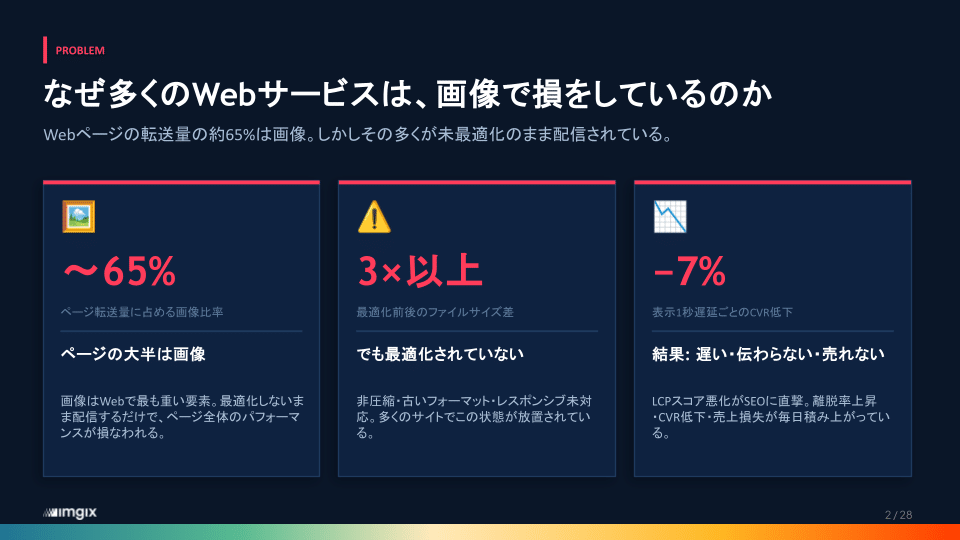
↓画像最適化の手法や事例を無料で入手↓Webサイトの成果を最大化させるミッションをお持ちの方にオススメ資料
Bingとは
BingとはMicrosoftが提供している検索エンジンです。
Microsoft Edgeを開いた際に利用できるWebサイトであり、GoogleやYahoo!のようにキーワードを入力して検索できます。
ほかの検索エンジンと同様に、Bingにも生成AIが搭載されており、こちらは「Copilot」と呼ばれています。
Copilotはテキスト生成・要約・リサーチなどに利用できる生成AIです。
Windowsに標準装備されており、Bing経由からでも無料で利用できます。
なお、混同されがちですが、Bingはあくまで検索エンジンであり、Copilotは生成AIであるため、本来は異なるサービスです。
Bing Image Creatorとは
Bingで画像生成を行う場合、利用する生成AIはBing Image Creatorです。
Bing Image Creatorは画像生成に特化したAIツールであり、OpenAI社の生成モデルである「DALL-E 3」や「GPT-4o」を搭載しています。
さらに、最近はMicrosoftが開発した生成モデルである「MAI-Image-1」が搭載されました。
MAI-Image-1は高品質な画像生成を実現した生成モデルであり、2026年3月には次世代型の「MAI-Image-2」が発表されています。
なお、Copilotでも画像生成は可能ですが、その機能はBing Image Creatorと厳密には異なるものです。
Bing Image CreatorはあくまでBingの機能という位置付けであり、DesignerやCopilotとは異なるサービスとして扱われます。
ただし、Copilotを経由したBing Image Creatorの利用は可能です。
Bing Image Creatorは有料?
Bing Image Creatorは基本的に無料で利用できるサービスであり、別途課金する必要はありません。
Bing Image CreatorはあくまでBingの機能の一部として位置付けられており、どのユーザーでも簡単にアクセスできます。
利用する際にはMicrosoftアカウントが必要ですが、Windowsユーザーであれば必ず登録しているため、新しい情報を入力するなどの手間は発生しません。
現状、Bing Image Creatorには有料版や課金オプションはありませんが、将来的に追加される可能性はゼロではありません。
Bingで画像生成するメリット

Bingによる画像生成は、以下のメリットが期待できます。
- テキスト入力で簡単に画像を生成できる
- 優れた生成モデルを利用しているので画像のクオリティが高い
- 出力される画像のパターンが多い
- Microsoftアカウントがあればすぐに利用できる
- アイデア出し・プロンプト自動生成機能がある
- ブーストを使えば生成時間を短縮できる
それぞれのメリットについて順番に解説します。
テキスト入力で簡単に画像を生成できる
Bingの画像生成は、従来の生成AIと同様、テキスト入力で画像生成が可能です。
複雑なパラメータ設定や専用のコマンドを覚える必要はなく、イメージを言葉にするだけでAIが意図を汲み取ってくれます。
Copilot経由でBing Image Creatorを利用する場合、生成された画像に「もっと明るくして」「実写風に変えて」といった追加指示を出せば修正できます。
また、Bingは既存の画像をアップロードすることによる生成も可能です。
画像を参照することで、AIへの指示がより具体化されるため、イメージに沿った画像を作りやすくなります。
優れた生成モデルを利用しているので画像のクオリティが高い
Bingは無料でありながら、優れた生成モデルを利用しているのも魅力です。
Bing Image Creatorには、OpenAIの画像生成モデルであるDALL-E 3に加え、Microsoftが開発したMAI-Image-1が採用されています。
いずれのモデルも推論能力とディテールの緻密さに優れており、従来の生成AIが苦手な「正確なテキストの埋め込み」や「複雑な手の描写」においても高い精度を誇ります。
また、光の当たり方・質感・構図などにもこだわった、高品質な画像を誰でも生成できる点も強みです。
出力される画像のパターンが多い
Bingは出力される画像のパターンが多いため、さまざまなバージョンを比較しながら制作を進められるのもメリットです。
Bing Image Creatorで生成モデルをDALL-E 3に設定すれば、一度の指示に対して、4パターンの異なる画像を同時に提案してくれます。
AIがプロンプトの意図を複数の解釈で捉え、それぞれ異なるアングル・色彩・タッチで出力してくれるので、自分のイメージにもっとも近いものを比較検討しながら選べます。
加えて、Bing Image Creatorは豊富なテンプレートを揃えており、それらをベースにした画像生成も可能です。
なお、生成モデルをMAI-Image-1に設定すると、画像が1枚ずつしか出力されないので注意してください。
Microsoftアカウントがあればすぐに利用できる
やはりBingによる画像生成の強みは、Microsoftアカウントがあればすぐに利用できる点です。
一般的な生成AIのなかには、アカウントの登録が求められるものがありますが、BingはWindowsユーザーであれば登録する必要がありません。
Bingのアクセスのしやすさは画像生成のプロセスを効率化するうえで役立ちます。
特に、Windowsの製品を利用した業務フローを導入している企業であれば、Bingの画像生成はシームレスに利用できます。
アイデア出し・プロンプト自動生成機能がある
Bingはアイデア出しやプロンプト自動生成機能を搭載しているのも特徴です。
Bing Image Creatorは、ほかのユーザーが生成した画像や、入力したプロンプトも見られるため、より優れた画像生成のアイデアを簡単に得られます。
さらに「お任せで探す」と記載されたボタンを押せば、自動で生成されたプロンプトを利用可能です。
Bing Image Creatorは初めて生成AIを使うユーザーに配慮した機能が充実しており、経験やノウハウの有無にかかわらず、一定のクオリティを実現できます。
ブーストを使えば生成時間を短縮できる
Bingの画像生成には「ブースト」と呼ばれるクレジットシステムが導入されています。
ブーストを活用すれば、優先的にサーバー処理が行われ、待ち時間を大幅に短縮できます。
通常、AIの画像生成には多くの計算リソースが必要ですが、ブーストを使用すれば数秒から十数秒で4枚の画像が完成します。
ブーストは定期的に無料で補充されるので、使い切ってしまっても安心です。
なお、ブーストはあくまで処理速度を速めるためのクレジットです。
一般的な生成AIのクレジットのように、使い切ったからといって生成自体ができなくなるわけではありません。
Copilot経由でも利用できる
Bingの画像生成は、Copilotと高度に統合されています。
Copilotと対話している延長線上でBing Image Creatorにアクセスできるため、画像生成をシームレスに実行できます。
Copilotと組み合わせる利点は、文脈を汲み取った依頼が可能なことです。
Copilotと会話していた内容を踏まえた画像を生成できるうえに、修正指示もそのまま実行できます。
例えば、Copilotでリサーチをしていたり、アイデアの壁打ちをやっていたりするときに画像生成機能を使えば、アイデアを簡単に視覚化できます。
同じ画面でリサーチ・対話・画像生成を完結できるのは、Bingの大きな強みです。
Bingで画像生成するデメリット
Bingの画像生成には以下のデメリットがある点に注意しましょう。
- 入力内容によっては生成に時間がかかる
- 著作権侵害のリスクがある
- 画像生成に表現上の制約がある
- 商用利用のルールが厳しい
それぞれ順番に解説します。
入力内容によっては生成に時間がかかる
Bingの画像生成は入力内容によって時間がかかる場合があります。
特にプロンプトが複雑で詳細な描写を求める場合や、サーバーが混雑している時間帯だと、1枚の画像が生成されるまでに数十秒から数分待たされることがあります。
また、ブーストを使い切ってしまうと、生成の優先順位が下がり、さらに待ち時間が長くなるので注意が必要です。
少しでも早く画像生成を完了したいなら、アクセスが混雑しやすい時間帯を避けたり、ブーストを極力残しておいたりしましょう。
著作権侵害のリスクがある
生成AI全般に言える課題ですが、Bingで生成された画像も著作権侵害のリスクを完全には排除できません。
AIは膨大な既存のデータセットを学習しているため、意図せず既存のキャラクターや特定のアーティストの作風に酷似した画像が出力されてしまうケースがあります。
Microsoftは「ユーザーが法的に保護される仕組み(著作権コミットメント)」を強化していますが、それでも厳重なチェックは必要です。
特に、既存の画像をアップロードして生成する際は注意しましょう。
画像生成に表現上の制約がある
Bingにはコンテンツポリシーとセーフティフィルターが設定されており、表現上の制約が厳しい傾向にあります。
そのため、暴力的な描写・公序良俗に反する内容・政治的に敏感なテーマ・実在の著名人のディープフェイク防止などのリスクがある画像の生成はできません。
Bingのフィルターは非常に強力であり、まったく悪意のないプロンプトであっても、特定の単語が不適切と判定されて生成がブロックされる「誤検知」が発生することもあります。
イメージしている画像の種類によっては、生成自体が難しくなります。
なお、MicrosoftはBingで生成した画像について、所有権はユーザーにあると明記しています。
一方、生成した画像によって生じる問題の責任はすべてユーザーが負うことになります。
万が一倫理規定やコンテンツポリシーに反する行為が確認された場合、生成した画像が削除されたり、サービスの利用を停止されたりする恐れがあるので注意しましょう。
もちろん、利用規約が変更された際は必ず最新版をチェックしておくことが重要です。
商用利用のルールが厳しい
Bingによる画像生成でもっとも注意すべきなのが、商用利用に関する規約です。
無料で利用できる一般ユーザー向けのBingやCopilotで生成した画像は、基本的に個人利用に限定されています。
そのため、商品の販売・広告収益を伴うサイトでの利用・企業の公式プロモーションなどといった商用目的での使用は制限されています。
安易にビジネスに活用してしまうと、利用規約違反や権利トラブルに発展する可能性があるため、利用前に必ず最新のサービス規約を確認することが不可欠です。
Bingの使い方
本章では、Bingによる画像生成の使い方について解説します。
ブラウザ版・アプリケーション版それぞれのパターンでお伝えします。
ブラウザ版の使い方
ブラウザ版で画像生成を行う際は、以下の手順で実施します。
- Microsoftアカウントにサインインする
- Bingの「画像」のメニューにある「作成」をクリックする
- プロンプトを入力するか、テンプレートを使って指示を出す
- 画像が生成される
ブラウザ版のBingは使いやすく、レイアウトもわかりやすいので、直感的な操作で利用できます。
Bingを開かなくても、別の検索エンジンで「Bing Image Creator」と検索すれば直接アクセスが可能です。
また、Copilot経由で利用すれば、プロンプトの音声入力もできます。
音声入力はスマートフォンでもできるので、外出先などで役立ちます。
なお、Bingは同じ画面で動画の生成も可能です。
機能を切り替えるだけで、簡単に実行できます。
アプリケーション版の使い方
アプリケーション版のBingも使い方は簡単です。
- BingのアプリケーションでMicrosoftアカウントにサインインする
- Copilotを立ち上げる
- Copilotからプロンプトを入力する
アプリケーション版はCopilotから経由してBing Image Creatorにアクセスする流れです。
もちろん、スマートフォンでもブラウザ版を利用できます。
Bingで画像生成する際のポイント

Bingで画像生成する際は、以下のポイントを意識しましょう。
- 具体的なプロンプトを入力する
- 利用規約を熟読する
- 商用利用はCopilotの法人プランで行う
- 生成した画像は最適化する
上記のポイントを押さえることで、より良い形でBingの画像生成を活用できます。
具体的なプロンプトを入力する
もし、理想的な画像が出力されないのであれば、プロンプトを具体化しましょう。
被写体・状況・ライティング・画風などを詳細に伝えることで、より理想に近い画像が出力されます。
また、先述したようにBing Image Creatorはテンプレートが多いうえに、ほかのユーザーが作成したプロンプトも見られるので、積極的に活用しましょう。
自身のイメージに近い画像を使い、それに併せてプロンプトを入力すれば、スムーズに生成されやすくなります。
ほかにも、Copilotでプロンプトを作成しておく方法も有効です。
さまざまなヒントを活用しつつ、具体性を意識してプロンプトを入力すれば、画像生成が円滑に進みます。
利用規約を熟読する
先述したように、Bingの画像生成は制約が厳しいため、あらかじめ利用規約を熟読することは必須です。
特に生成できない画像の種類について記載した倫理規定や、所有権・著作権について記載した規約は綿密にチェックしましょう。
また、著作権侵害のリスクを避けるためにも、既存の画像をそのまま複写するような生成は避け、アップロードした著作物と重複しないようにすることは重要です。
生成後もダブルチェックを行い、問題がないか徹底的に確認しましょう。
利用規約を踏まえて画像生成を行うことは、トラブルを避けるうえで不可欠です。
商用利用はCopilotの法人プランで行う
Bingによる画像生成は便利な一方、個人利用しか認められていないため、商品や広告物の制作などのような商用利用はできません。
そのため、商用利用をする際は、Copilotの法人プランに加入することがおすすめです。
Copilotの有料版はBing Image Creatorと同じような使用感で使えるうえに、最先端の生成モデルが利用できたり、Designerのようなほかのツールと組み合わせたりできます。
なお、有料版のCopilotには「Copilot Pro」と「Microsoft 365 Copilot」があります。
各プランの料金と特徴は以下の通りです。
Copilot Pro
Copilot Proは月額3,200円で利用できる、パワーユーザー向けのモデルです。
1日100枚までの画像生成に加え、より高度な性能の画像生成機能を利用できます。
もちろん、Word・Excel・PowerPointといったMicrosoftのアプリケーションと連携も可能であり、業務フローに取り入れやすいのも魅力です。
Microsoft 365 Copilot
Microsoft 365 Copilotは法人向けのプランであり、AIを活用した業務効率化にも貢献できるモデルです。
以下のような複数のプランが用意されています。
| プラン名 | 月額料金 | 特徴 |
| Microsoft 365 Copilot Business | 月額3,148円(税抜) | 一般企業向け |
| Microsoft 365 Copilot | 月額4,497円(税抜) | 大企業向け |
| Microsoft 365 Personal | 月額2,130円(税込) | 個人ユーザー(単独)向け |
| Microsoft 365 Family | 月額2,740円(税込) | 個人ユーザー(家族)向け |
| Microsoft 365 Premium | 月額3,200円(税込) | AI利用が多い個人ユーザー向け |
参照:あらゆる個人に合わせた柔軟なCopilotプラン|Microsoft
Microsoft 365 Copilotのプランは、企業規模や業務フローによって選べます。
契約する際は、自社に最適なものを選びましょう。
生成した画像は最適化する
Bingで生成した画像は容量・サイズ・フォーマットなどを最適化しておきましょう。
Bingに限らず、AIで生成した画像は、そのまま利用するには容量やサイズが大きすぎる場合があります。
もし自社のオウンドメディアに掲載したり、資料に利用したりすると、表示速度の低下や、ソフトウェアの動作の悪化を招く恐れがあります。
特に、自社のオウンドメディアにBingやCopilotで生成した画像を利用する際は注意が必要です。
最適化されていない画像は読み込み速度を低下させ、WebサイトのUX(ユーザーエクスペリエンス)を大きく損なうリスクを高めます。
その結果、ユーザーがWebサイトから離脱しやすくなったり、コンバージョン率が低下したりする事態になりかねません。
また、UXが悪化したWebサイトはSEO評価が低下しやすくなります。
このような事態を避けるうえでも、AIで生成した画像を利用する際は最適化は不可欠です。
Bingで生成した画像はImgixで最適化しよう
Bingで生成した画像を最適化するなら、Imgixを活用しましょう。
Imgixは画像の最適化をスムーズに実行できるサービスです。
パラメータの変更や簡単に操作できるトリミングなどで、画像の容量・サイズ・フォーマットなどを簡単に調整できます。
加えて、AIで作業を自動化できるため、大量の画像をまとめて最適化するなど、業務の効率化にも役立ちます。
Imgixはテレビ東京や一休.comなど大企業での導入実績を持つサービスです。
URLパラメータを付与するだけでWebP変換やリサイズをリアルタイムで処理できるため、生成した画像をそのまま運用フローに乗せやすい点が特徴です。
まとめ:Bingの画像生成は使いやすいが商用利用のルールに注意
Bingは無料で利用できるにもかかわらず、画像生成の精度が非常に高いのが魅力です。
さらに、プロンプトの自動生成や、豊富なテンプレートなど、初めて生成AIを使うユーザーに配慮した機能が多いため、簡単な操作で高いクオリティの画像を生成できます。
一方で、Bingは商用利用ができないルールになっており、利用できる範囲はあくまで個人利用に限られます。
そのため、アイデアの視覚化やラフの作成などにしか使用できません。
もし、商用利用を踏まえた画像生成を実施したいなら、先進型の生成モデルを利用できるCopilotの有料プランに加入しましょう。
また、Imgixも利用すれば、生成した画像の最適化を効率的に実施できます。
ぜひ、併せてご検討ください。