PNGからWebPへの画像変換は、無料のオンラインツール、専門ソフトウェア、WordPressプラグイン、あるいは画像最適化CDNを利用することで可能です。画質を維持したままファイルサイズを大幅に削減できるため、Webサイトの表示速度改善に直結し、ユーザー体験(UX)と検索エンジン評価(SEO)の向上に貢献します。
本記事では、企業のWebサイト担当者に向けて、背景透過PNGを高品質なWebPへ効率的に変換する具体的な手順を解説します。手軽な無料ツールから最新の自動最適化ソリューションまで、それぞれのメリット・デメリットを比較し、最適な手法の選び方をご紹介します。
この記事のポイント
PNG画像をWebP(ウェッピー)に変換することで、画質を維持しつつファイルサイズを大幅に削減し、Webサイトの表示速度が向上します。
WebPへの変換には、無料のオンラインツール、PCにインストールするソフトウェア、WordPressプラグインなど、さまざまな方法があります。
大量の画像を扱う場合やWordPressサイトでは、一括変換機能を持つソフトウェアやプラグインの活用が効率的です。
画質を保つためには、画像の特性に応じて圧縮方法(可逆/非可逆)を選び、品質設定を適切に行うことが重要です。
imgixのような画像最適化CDNを導入すれば、変換作業が不要になり、閲覧環境に応じてWebPやAVIF形式の画像を自動で配信できます。
↓画像最適化の手法や事例を無料で入手↓Webサイトの成果を最大化させるミッションをお持ちの方にオススメ資料
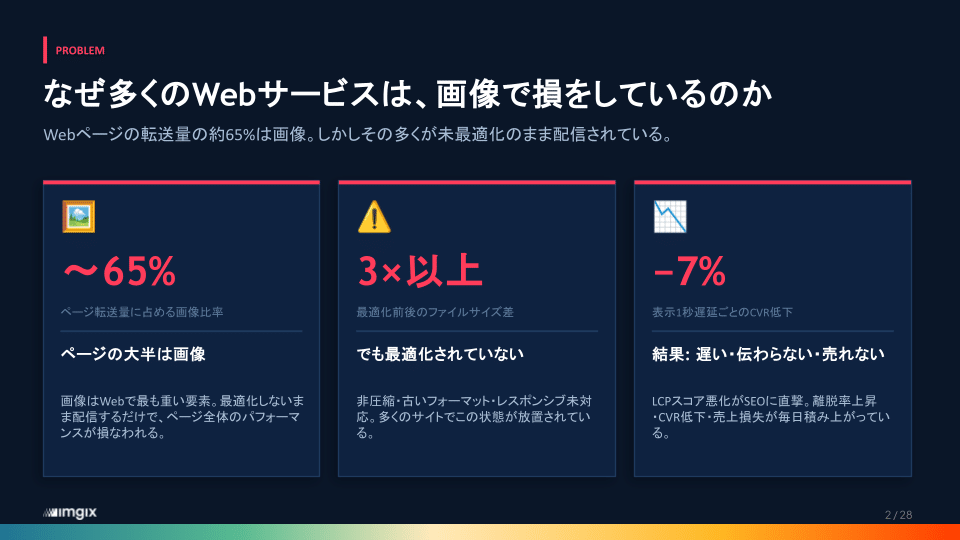
WebP変換でWebサイト表示速度がなぜ改善するのか?企業担当者向けのメリット
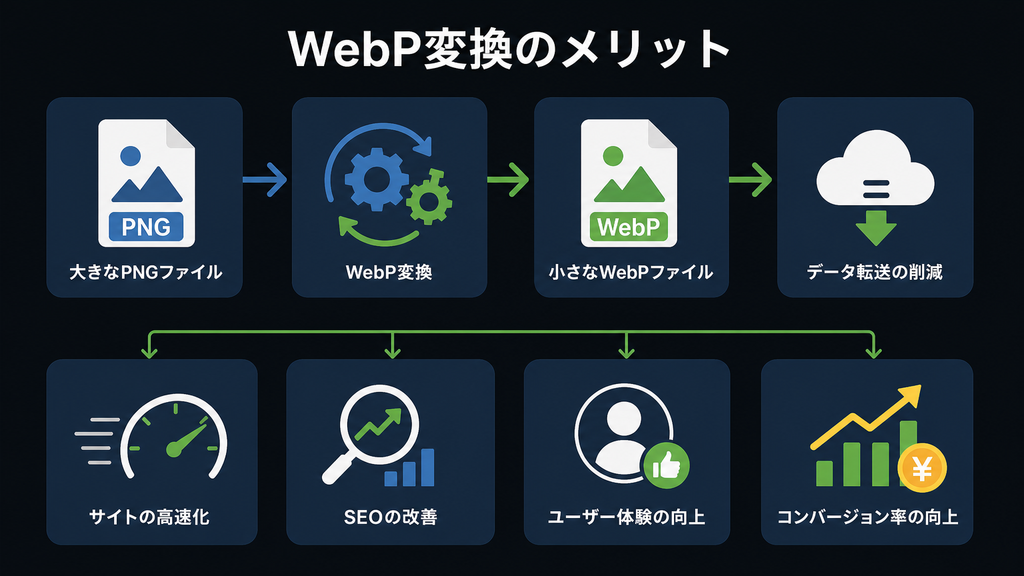
WebP変換が表示速度改善につながる最大の理由は、画質をほとんど落とさず、PNGやJPEGなど従来の画像形式に比べてファイルサイズを大幅に小さくできる点にあります。WebPはGoogleが開発した静止画像フォーマットで、PNGの持つ背景透過機能を維持しながら高い圧縮率を実現します。ファイルサイズが小さくなることで、サーバーからブラウザへのデータ転送量が減り、結果としてページの読み込み時間を短縮できます。
この表示速度向上は企業にとって以下の具体的なメリットがあります。
| メリット | 詳細 |
|---|---|
| SEO評価の向上 | Googleはページ表示速度を検索順位を決定する要因の一つとしています。特に、Core Web Vitalsの指標の中でLCP(Largest Contentful Paint:最大コンテンツの表示時間)は画像サイズに大きく影響を受けます。WebP化による表示速度改善は、このLCPスコアを向上させ、SEO上有利に働く可能性があります。 |
| ユーザー体験(UX)の向上と離脱率の低下 | ページ表示が遅いと、ユーザーはストレスを感じサイトを離れてしまいます。画像の多いページでも快適に表示されることで、ユーザー満足度が高まり、サイト内の回遊が促進されます。 |
| コンバージョン率の改善 | ECサイトやサービスサイトにおいて、表示速度は売上に直結します。ページの読み込みが速いほど、ユーザーが商品購入や問い合わせといった成果(コンバージョン)に至る確率が高まります。 |
このように、PNGからWebPへの変換は単なる技術的な最適化ではなく、SEO、UX、そして事業成果に貢献する重要な施策です。
【関連記事】【2026年版】Web画像形式の選び方完全ガイド!徹底比較してサイトを高速化しよう
PNG画像をWebPへ変換する具体的な方法とツールの選び方
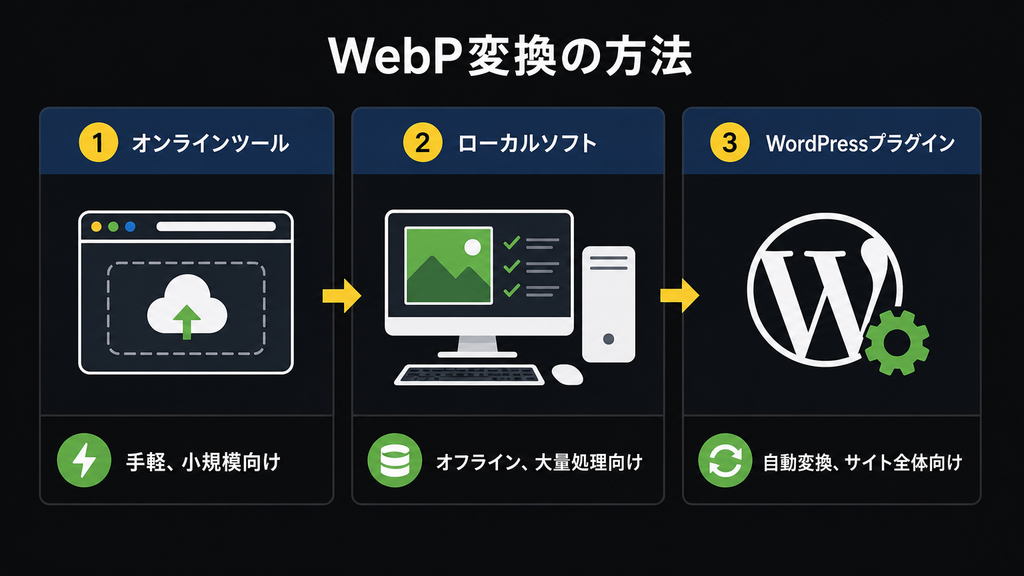
PNG画像をWebPに変換する方法には、主に「オンライン変換ツール」「ローカルソフトウェア」「WordPressプラグイン」の3つがあり、用途や画像の量に応じて最適な方法を選ぶことが重要です。それぞれにはメリットとデメリットがあり、自社の運用体制や画像の特性に基づいて選択する必要があります。
それぞれの変換方法の特徴を解説します。
変換方法 | メリット | デメリット | 最適なシーン |
|---|---|---|---|
オンライン変換ツール | ・インストール不要で手軽 | ・大量の画像の一括変換には不向き | ブログ記事で使う数枚の画像をすぐに変換したい場合 |
ローカルソフトウェア | ・オフラインで作業可能 | ・PCへのインストールが必要 | Webサイトリニューアルなどで数百枚単位の画像をまとめて変換したい場合 |
WordPressプラグイン | ・既存/新規画像を自動で変換・配信 | ・プラグイン同士の相性問題が発生する可能性 | WordPressで構築されたサイトを継続的に運用している場合 |
これらの方法に加え、imgixのような画像配信サービス(CDN)も選択肢としてあります。このサービスは変換作業を自動化し、手間を省く特徴があります。
それぞれの具体的なツールや手順について、次のセクションで詳しく見ていきましょう。
手軽にWebP化!無料オンライン変換ツールの活用法
無料オンライン変換ツールは、ソフトウェアのインストールが不要で、ブラウザ上で数枚のPNG画像を手軽にWebPに変換したい場合に最適です。必要な時に簡単にアクセスし、画像をドラッグ&ドロップするだけでWebPファイルを取得できます。
代表的な無料オンラインツールには、以下のようなものがあります。
| ツール | 詳細 |
|---|---|
| Googleが開発した画像圧縮ツールで、画質や圧縮率をスライダーで調整しながら、変換前後の画像をリアルタイムで比較できるのが特徴です。詳細な設定が可能で、品質にこだわりたい方におすすめです。 | |
WebPへの変換だけでなく、リサイズやトリミングなど、多彩な画像編集機能を備えたオンラインツールです。複数のPNGファイルを一度にアップロードして一括で変換することも可能です。 |
これらのツールの基本的な使い方はシンプルです。サイトにアクセスし、変換したいPNGファイルを指定のエリアにドラッグ&ドロップするか、ファイル選択ボタンからアップロードします。必要に応じて品質などのオプションを設定し、変換ボタンをクリックすればWebPファイルがダウンロードできます。
ただし、オンラインツールを利用する際は、機密情報や個人情報を含む画像をアップロードしないようにしましょう。サービスによってはアップロードされた画像がサーバーに一時的に保存されるため、セキュリティポリシーを確認することが重要です。また、一度に変換できる枚数やファイルサイズに制限がある場合が多く、大量の画像処理には向きません。
ローカル環境で一括変換できるソフトウェアと利用シーン
ローカルソフトウェアは大量のPNG画像をオフラインで一括して変換する必要がある場合や、セキュリティを重視する企業に最適です。PCにインストールすれば、インターネット接続がなくても作業でき、外部サーバーに画像をアップロードする必要がないため安心です。
WindowsやMacで利用できる代表的なソフトウェアには、以下のようなものがあります。
| ソフトウェア | 詳細 |
|---|---|
多くの画像フォーマットに対応した高機能な一括変換ソフトです。フォルダごとドラッグ&ドロップし、出力形式をWebPに指定して、品質やリサイズなどの詳細設定を行った上で一括処理を実行できます。無料で利用できる点も魅力です。 | |
デザイナーに人気の画像編集ソフトで、プラグインを追加するか、近年のバージョンでは標準でWebP形式での保存に対応しています。既存のデザインワークフローの中で、高品質なWebP画像を書き出したい場合に便利です。 |
これらのソフトウェアは、特にWebサイトリニューアルや商品画像の入れ替えで数百枚の画像をまとめて変換する際に威力を発揮します。例えば、ECサイトの商品画像フォルダを指定し、「すべてのPNG画像を品質80のWebPに変換する」といった処理を一度の操作で完了させることができます。制作チーム内での画像フォーマット統一や、定型的な変換作業の効率化に大きく貢献します。
WordPressサイトでPNG画像をWebPに最適化するプラグイン
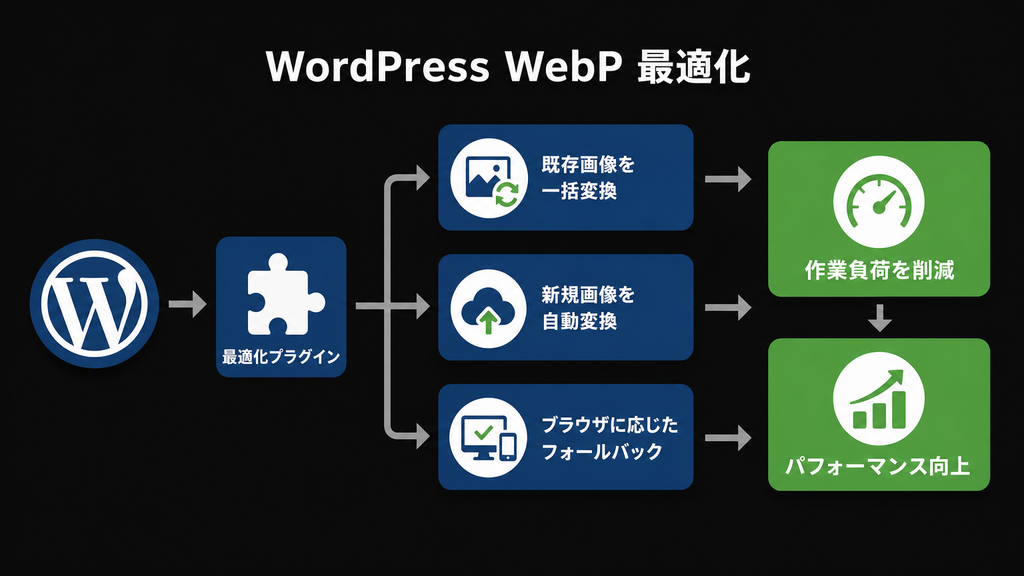
WordPressサイトでは、専用プラグインを導入することで、既存のPNG画像ライブラリ全体を自動でWebPに変換し、今後アップロードされる画像も最適化できます。手動での変換やアップロード作業がなくなるため、特にブログやニュースサイトなど頻繁にコンテンツを更新するサイトの運用負荷を大幅に軽減できます。
プラグインは、ユーザーのブラウザがWebPに対応しているかを自動で判別し、対応している場合はWebP画像を、対応していない場合は元のPNG画像を表示するフォールバック機能を備えています。このため、互換性の問題を気にせずに導入できる点が大きなメリットです。これにより、サイト運営者は画像フォーマットを意識することなくコンテンツ作成に集中できます。
代表的なWebP変換プラグインとその機能比較
WebP変換プラグインを選ぶ際は、既存画像の一括変換機能、新規アップロード画像の自動変換、非対応ブラウザへのフォールバック機能の有無などを比較検討することが重要です。多くのプラグインが存在し、それぞれに特徴や料金体系が異なります。
ここでは、実績のある代表的なプラグインをいくつか紹介します。
プラグイン名 | 主な特徴 | 料金 | おすすめサイト |
|---|---|---|---|
・完全無料で利用可能 | 無料 | コストをかけずにWebP化を開始したい、技術的な設定に抵抗がないサイト | |
・WebP変換だけでなく、総合的な画像最適化が可能 | 無料プランあり | WebP化と合わせて画像全体の軽量化も行いたいサイト | |
・直感的なUIで操作が簡単 | 無料プラン(月間容量制限あり) | 手軽さと使いやすさを重視したいサイト |
これらのプラグインは、いずれもWordPressの公式ディレクトリからインストールできます。自社のサイト規模、予算に応じて、もっとも適したプラグインを選択してください。
【関連記事】企業サイトの速度改善に貢献!EWWW Image Optimizerで実現する画像最適化と運用術
プラグイン導入から設定までのステップ
プラグインの導入は、WordPressの管理画面からインストールして有効化し、基本設定を行うだけで簡単に開始できます。専門知識がなくても、ガイドに従えば数分で設定が完了します。
一般的な導入手順は以下の通りです。
| 1 | プラグインのインストールと有効化 | WordPress管理画面の「プラグイン」>「新規追加」から使用したいプラグイン名(例: “WebP Express”)で検索し、「今すぐインストール」をクリック。インストール完了後、「有効化」ボタンを押します。 |
| 2 | 基本設定 | 管理画面のメニューにプラグイン設定項目が追加されます。設定画面を開き、WebP変換を有効にするオプションにチェックを入れます。変換品質(一般的には75〜90程度が推奨)や変換モード(可逆/非可逆)などを選択します。多くの場合、デフォルト設定でも問題なく動作します。 |
| 3 | 既存画像の変換実行 | プラグインには、これまでにアップロードした画像をまとめてWebPに変換する機能があります。「一括最適化」や「Bulk Optimize」ボタンをクリックすると、変換処理が開始されます。画像枚数によっては時間がかかる場合があります。 |
| 4 | 動作確認 | 変換完了後、実際にサイトのページをブラウザで表示し、画像が正しく表示されているかを確認します。ブラウザの開発者ツール(ネットワークタブ)で、画像ファイルタイプが`webp`になっていることを確認できれば成功です。 |
この手順で一度設定すれば、その後にアップロードするPNG画像は自動的にWebPに変換・最適化されます。
WebP変換後の品質劣化を防ぐための注意点と確認ポイント
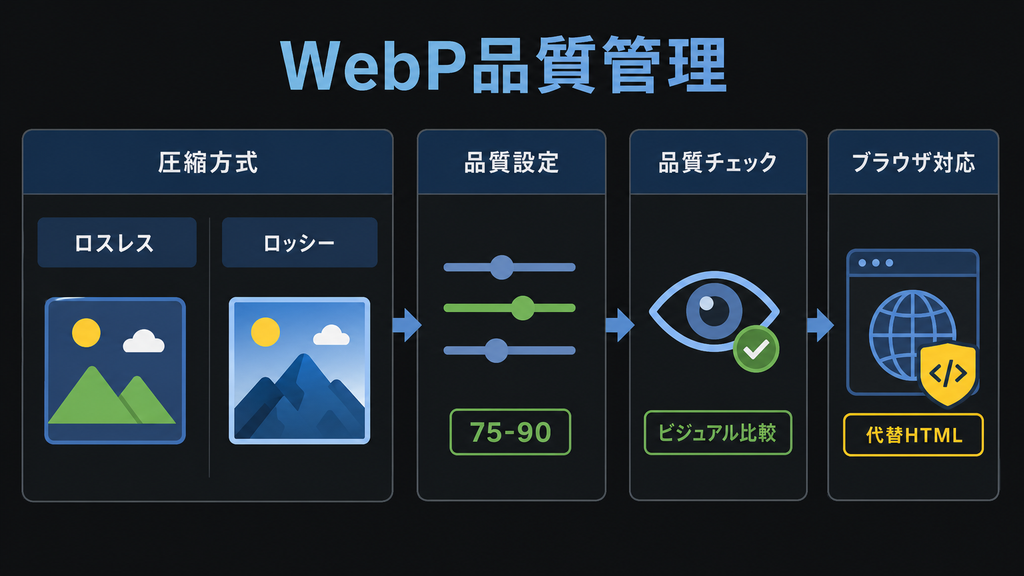
WebP変換時の品質劣化を防ぐためには、画像の特性に応じて「可逆圧縮」と「非可逆圧縮」を使い分け、適切な品質設定を見つけることが重要です。WebPには二種類の圧縮方式があり、これを理解することで高画質を維持できます。
| 方式 | 詳細 |
|---|---|
可逆圧縮(Lossless) | PNGと同様に画質を劣化させずにファイルサイズを圧縮する方式です。特にロゴやイラスト、図形などに適しています。PNGと比較して、ファイルサイズを平均26%程度削減できるとされています。 |
非可逆圧縮(Lossy) | JPEGと同様に人間の目に知覚されにくい情報を間引くことで、高度な圧縮率を実現します。色数が多く複雑なグラデーションを持つ画像に効果的です。同じ画質のJPEGと比較して、ファイルサイズを25〜34%程度小さくできます。 |
PNGからの変換の場合、基本的には「可逆圧縮」を選べば、元の画質を保ったままファイルサイズを削減できます。もし元画像が写真のようなPNGファイルで、さらなるファイルサイズ削減を考えるなら「非可逆圧縮」を試す価値があります。その際は品質設定を調整し、「ファイルサイズ」と「画質の劣化具合」のバランスがもっとも良い点を探す作業が必要です。一般的に、品質は75〜90の範囲で設定されます。
変換後の画像品質チェック方法と推奨ツール
変換後のWebP画像の品質は、元のPNG画像と並べて目視で比較するだけでなく、画質評価ツールを使って客観的指標で確認することが推奨されます。特に非可逆圧縮を行った場合には、劣化が発生しているか注意深く確認することが重要です。
品質チェックの具体的な方法は以下の通りです。
目視での比較: 元のPNG画像と変換後のWebP画像を画面上で横に並べ、拡大・縮小して見比べます。特に以下のポイントに注目します。
ディテールの潰れ: 細かい模様やテクスチャがぼやけていないか。
色の変化: 元の色味が不自然になっていないか、特にグラデーション部分には注意。
ブロックノイズやモスキートノイズ: 輪郭や平坦部分にノイズ(ざらつきや歪み)が発生していないか。
比較ツールの利用: オンラインで利用できる画像比較ツールを使うと、2つの画像を重ねスライダーで表示を切り替えたり、差分をハイライトしたりできます。Squooshにもこの機能が搭載されています。
変換作業を行う際は、サイトで特に重要な画像(メインビジュアルや商品画像など)から数枚をテスト変換し、最適な品質設定を見つけてから他の画像にもその設定を適用することが効率的です。
WebP非対応ブラウザへの対応策
WebP非対応の古いブラウザで画像を表示するには、<picture>タグを使用してWebP画像と代替のPNG画像を併記するフォールバック設定が確実な方法です。2026年現在、主要なモダンブラウザ(Chrome, Firefox, Safari, Edge)はすべてWebPに対応しているため、この問題が発生するケースは非常に稀です。ただし、幅広いユーザーをサポートするために対応策は講じておくと良いでしょう。
<picture>タグは、ブラウザが対応している画像フォーマットを順番に試し、最初に対応したものを表示します。具体的なHTMLコードは以下のようになります。
<picture>
 <!-- WebPに対応している場合、この画像が表示される -->
 <source srcset="image.webp" type="image/webp">
 <!-- WebPに非対応の場合、このPNG画像が表示される -->
 <source srcset="image.png" type="image/png">
 <!-- <picture>タグに非対応の古いブラウザ向けの代替画像 -->
 <img src="image.png" alt="画像の代替テキスト">
</picture>
このように記述することで、WebPが使用できる環境ではファイルサイズの小さいWebPを、自動的にWebPを使用できない環境では従来のPNGを表示します。なお、本記事で紹介したWordPressプラグインやimgixのようなサービスはフォールバック処理を自動で行ってくれるため、手動でコードを記述する必要はありません。
imgixなら変換不要:URL1つでPNGをWebP/AVIFへ自動配信
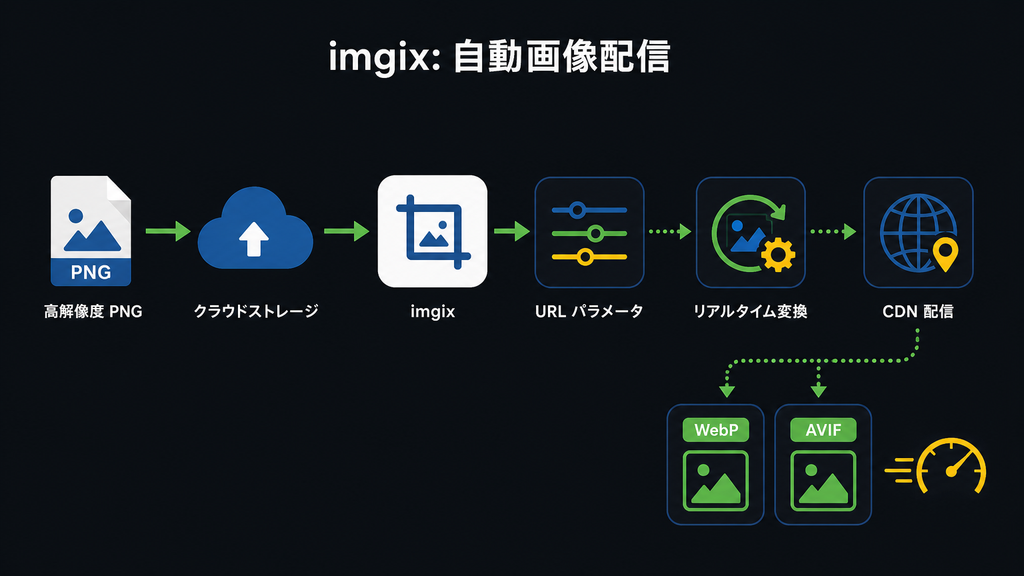
CDNであるimgixを導入すれば、PNGからWebPへの手動変換作業を一切行わず、ユーザーのブラウザに応じた最適なフォーマット(WebP/AVIF)を自動で配信できます。これまで解説してきた変換作業、ツールの管理、プラグイン設定の手間から完全に解放される、効率的な解決策です。
サイト運営者はオリジナルの高画質なPNG画像を用意するだけで、あとはimgixがすべて自動で行います。WebPはもちろん、さらに圧縮率の高い次世代フォーマットAVIFにも対応し、常に高い表示性能を実現できます。これは、Webサイトのパフォーマンスを最大化したい企業にとって理想的なアプローチです。
【関連記事】Imgixとは?特徴や導入メリット、導入方法を解説
なぜimgixだと手間が省けるのか?その仕組みを解説
imgixは、オリジナルのPNG画像を1つ保管しておくだけで、リクエストに応じてリアルタイムに画像を変換・最適化し、CDN経由で高速配信する仕組みです。これにより運用負荷が劇的に軽減されます。この「オンデマンド変換」が手間を省く鍵となります。
具体的には以下のような仕組みで動作します。
| 仕組み | 詳細 |
|---|---|
オリジナル画像の保管 | 企業はAmazon S3やGoogle Cloud Storageなどのクラウドストレージに、高解像度のPNG画像を保管します。 |
URLパラメータによる最適化指示 | Webサイトに画像を表示する際、画像URLに特定のパラメータを追加します。例えば、`auto=format`というパラメータを付けるだけで、imgixはリクエスト元のブラウザがWebPやAVIFに対応しているかを判別し、適切なフォーマットに変換して配信します。 |
リアルタイム変換とCDNキャッシュ | 最初のアクセスでリアルタイムに変換された画像は、世界中のCDN(コンテンツデリバリーネットワーク)にキャッシュされます。2回目以降のアクセスでは、ユーザーに近いCDNエッジサーバーから超高速で画像が配信され、表示速度が向上します。 |
この仕組みによって、開発者やサイト運営者はデバイスやブラウザごとに何種類も画像を用意したり、変換ツールやプラグインのメンテナンスを行ったりといった作業から解放され、本来注力すべきコンテンツ制作やサイト改善に時間を使えます。
imgix導入で得られる表示速度以外のメリット
表示速度向上に加え、imgixは次世代フォーマットAVIFへの自動対応、AIによる高機能な画像編集、SEOに役立つaltタグ自動生成など、多岐にわたるメリットを提供します。これらはWebサイトの価値を高める機能です。
| メリット | 詳細 |
|---|---|
将来登場するフォーマットへの自動対応 | WebPの次に登場するAVIFや新しい画像フォーマットにも、`auto=format`パラメータ一つで自動対応します。技術の進化に応じてサイトを改修する必要がありません。 |
高度な画像操作 | URLパラメータを変更することで、リサイズ、トリミング、切り抜き、透かしの追加、色調補正など、100種以上の画像編集をリアルタイムで適用できます。デザイン変更やABテストを迅速に行えます。 |
AIを活用した最適化 | AIが画像の主要被写体を認識し、最適な構図にトリミングする「スマートクロップ」や、背景を自動変更する機能も利用できます。 |
アセット管理の効率化 | 元画像は1つだけでよい(Single Source of Truth)ため、ストレージコストを削減し、画像管理の手間も軽減できます。 |
これらの機能により、imgixは単なるWebP変換ツールではなく、ビジュアルメディア全体の運用を効率化し、ビジネスを加速させるプラットフォームとして機能します。
PNGからWebPへの変換に関してよくある質問(FAQ)
PNGとWebPの違いは何ですか?
WebPはGoogleが開発した画像フォーマットで、PNGの背景透過機能を維持しつつ、より高い圧縮率でファイルサイズを大幅に削減できます。
PNGをWebPに変換する無料ツールやソフトはありますか?
無料で利用できる変換ツールとして、Googleが開発したオンラインツール「Squoosh」や多機能な「iLoveIMG」があります。PCにインストールするソフトウェアでは「XnConvert」、WordPressサイトでは「WebP Express」などのプラグインも無料で利用可能です。
WebP変換でWebサイトの表示速度が向上するのはなぜですか?
WebP変換により、画質をほぼ維持したままPNGよりもファイルサイズを大幅に小さくできるためです。ファイルサイズが減少すると、サーバーからブラウザへのデータ転送量が減り、ページの読み込み時間が短縮されて表示速度が向上します。
大量の画像をまとめてWebPに変換する効率的な方法はありますか?
大量の画像を効率的にWebPに変換するには、PCにインストールする一括変換ソフトウェア「XnConvert」や、WordPressサイトであれば「WebP Express」のような専用プラグインの利用が効果的です。また、imgixのようなCDNサービスも変換作業の自動化に役立ちます。
WebPの導入にあたって、注意すべき点はありますか?
オンラインツールを利用する際は、機密情報を含む画像をアップロードしないようセキュリティポリシーを確認し、処理枚数制限にも注意が必要です。WordPressプラグインでは、サーバー負荷や他のプラグインとの相性問題が稀に発生する可能性があるため、導入後に必ず動作確認を行いましょう。
Webサイトの表示速度改善はWebP変換から!次のアクションへ
Webサイトの表示速度改善は、まず現状の画像フォーマットを確認し、本記事で紹介したツールやプラグインを使って一部のPNG画像をWebPへ変換してみることから始めましょう。画像の軽量化は、ユーザー体験とSEOに直接的なインパクトを与える、費用対効果の高い施策です。
本記事ではWebPがなぜサイトパフォーマンスを向上させるのかという基本的なメリットから、具体的な変換方法(オンラインツール、ソフトウェア、WordPressプラグイン)、さらに手動変換の手間をなくすimgixのようなソリューションまで、幅広く解説しました。画質を維持するための注意点やブラウザの互換性についても触れています。
この記事を参考に、ぜひ今日から次のアクションを起こしてください。
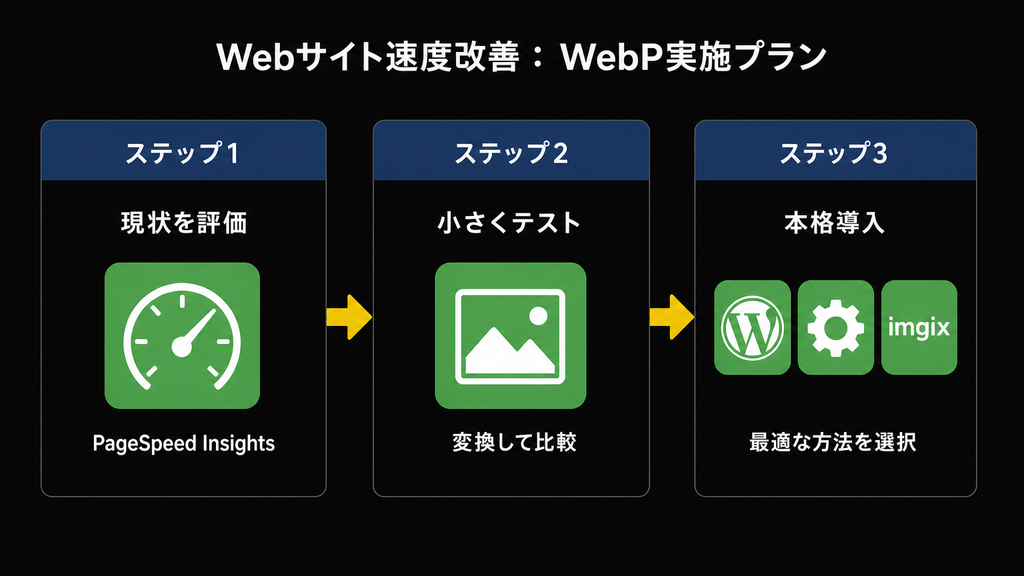
ステップ1: 現状把握: Google PageSpeed Insightsなどのツールを使用し、自社サイトの表示速度と画像最適化に関する改善点を確認しましょう。
ステップ2: 小規模なテスト: トップページなど重要なページで使用しているPNG画像を1〜2枚、オンラインツールでWebPに変換し差し替えてみます。ファイルサイズの削減量と表示速度の変化を確認してください。
ステップ3: 本格導入の検討: テストで効果が確認できたら、サイトの状況に応じて本格的な導入計画を立てます。WordPressサイトではプラグインを、画像資産が大量にある場合は一括変換ソフトを利用し、運用負荷を抑えたい場合はimgixのような自動化サービスの導入を検討してください。
Webサイトのパフォーマンス向上は継続的な努力が不可欠です。WebPへの移行をその第一歩として、より快適で成果の出るWebサイトを目指しましょう。
↓画像最適化の手法や事例を無料で入手↓Webサイトの成果を最大化させるミッションをお持ちの方にオススメ資料