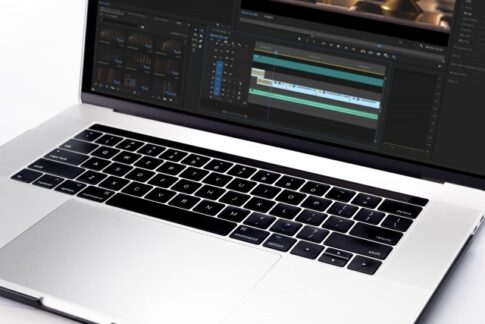
Photoshopは画像の編集・加工などに役立つAdobeのソフトウェアです。
多彩な機能を搭載しており、デザイン・クリエイティブ系の企業で多く利用されています。
近年は画像編集にとどまらず、生成AIを搭載することによって、画像生成もできるようになりました。
Photoshopの画像生成はただ画像を作り出すだけでなく、既存の画像と組み合わせたり、編集に活用できたりするなど、独自性が高い点が魅力です。
本記事ではPhotoshopによる画像生成について解説します。
Photoshopをより使いこなすヒントをお伝えするので、ぜひ参考にしてください。
Webサイトの成果を最大化させるミッションをお持ちの方にオススメ資料
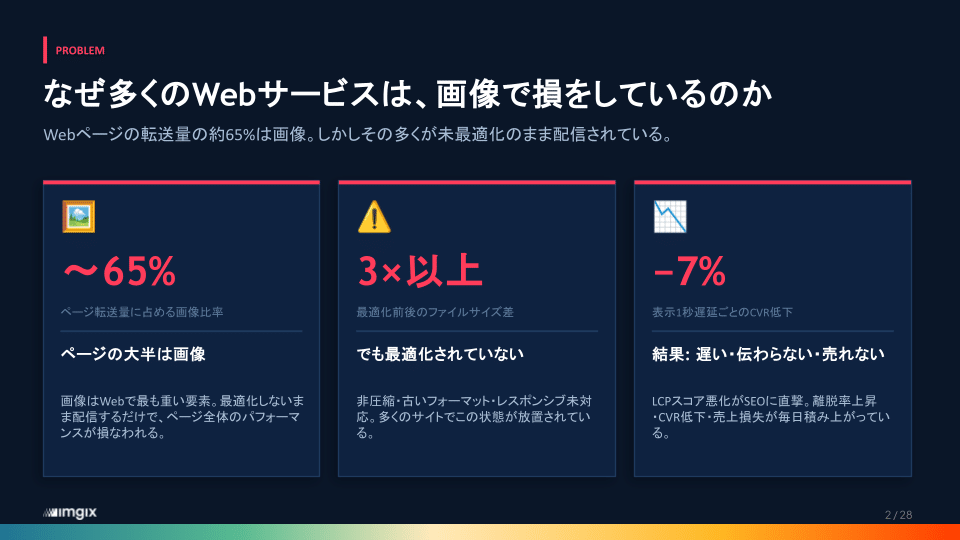
↓画像最適化の手法や事例を無料で入手↓
Photoshopとは
Photoshopは、世界的に知名度が高いAdobeのソフトウェアであり、画像の編集・加工に特化している点が特徴です。
Photoshopの最大の魅力はディテールまで細かく修正できる点です。
画像の明るさを調整するといった基本的な修正はもちろん、画像内の不要なものを消したり、別の背景と合成したりといった高度な加工などにも対応できます。
優れた機能性から、アマチュアの趣味からプロのデザイナーまで、多くのユーザーが利用しています。
近年は生成AIと連動しており、テキストによるプロンプトを入力するだけで、より高度な編集ができるようになりました。
これにより、従来の画像編集ソフトや生成AIにはできない画像の作成が可能です。
Adobe Fireflyとは
Photoshopに搭載されている生成AI機能は、Adobe Fireflyの技術を応用したものです。
Adobe Fireflyとは、Adobeが開発した生成AIであり、テキストで手軽に画像生成できるだけでなく、高度な編集機能や動画生成機能を備えています。
また、Adobe Stockに収録されているサンプル画像や、著作権切れのコンテンツを利用しているため、著作権侵害のリスクが最大限抑えられています。
Photoshopの生成AIは、Adobe Fireflyの生成モデルや技術を利用しており、優れた機能をそのまま利用できるのが魅力です。
加えて、Photoshopの編集機能と連動しており、AIを利用することで写真の拡張や不要な要素の削除といった、高度な加工を手軽に実施できます。
Photoshopの料金
Photoshopの料金は個人・法人によってプランが異なります。
それぞれの料金プランは以下のとおりです。
【個人】
| プラン名 | 料金 | 特徴 |
| Photoshop | 3,280 円/月 (税込)年間プラン(月々払い) | 以下のPhotoshopが利用可能 ・デスクトップ版・Web版・モバイル版 Adobe Expressプレミアムプランも付帯 |
| Firefly Pro | 3,180 円/月 (税込) | クリエイティブAI用の4,000クレジット 加えて以下のPhotoshopが利用可能 ・Web版・モバイル版 |
| フォト | 2,380 円/月 (税込)年間プラン(月々払い) | 以下のPhotoshopが利用可能 ・デスクトップ版・Web版・モバイル版 Lightroomも付帯 |
| Creative Cloud Pro | 9,080 円/月 (税込)年間プラン(月々払い) | Photoshopを含むすべてのCreative Cloudアプリを利用可能 |
【法人】
| プラン名 | 料金 | 特徴 |
| Photoshopグループ版 | 5,080 円/月ライセンスごと (税込)年間プラン(月々払い) | 以下のPhotoshopが利用可能 ・デスクトップ版・Web版・モバイル版 上記に加え法人専用の機能を利用可能 |
| Creative Cloud Pro | 11,990 円/月ライセンスごと (税込)年間プラン(月々払い) | 以下のPhotoshopが利用可能 ・デスクトップ版・Web版・モバイル版 上記を含む20以上のアプリケーション・FireflyクリエイティブAI・ビジネス向けの機能が利用可能 |
Photoshopの料金プランは、内容によって支払いが年払い・月払いに分かれるので注意しましょう。
なお、Creative Cloud ProはPhotoshopをはじめとするAdobeのアプリケーションすべてを利用できるサブスクリプション型のプランです。
Adobeを利用した業務フローを構築する際などにおすすめです。
Photoshopの画像生成で役立つ機能
Photoshopの画像生成で役立つ機能は以下のとおりです。
- 新しい画像の生成
- 生成拡張
- 生成塗りつぶし
それぞれの機能について順番に解説します。
新しい画像の生成
通常の生成AIと同様に、Photoshopはテキスト入力による画像生成が可能です。
生成したい画像をテキストで指示すれば、クオリティの高い画像が生成できます。
先述したように、Photoshopの生成AIはAdobe Fireflyの技術を応用しており、同じ感覚で利用できます。
もちろん、テキスト入力だけでなく、既存の画像をアップロードすることによる生成も可能です。
なお、既存の画像を利用する際は著作権侵害のリスクに注意しましょう。
PhotoshopはAdobe Firefly同様、著作権侵害のリスクを最大限減らした設計です。
しかし、既存の画像を利用すると著作権・肖像権のリスクが高まるため、必ず利用に問題がないか確認してください。
生成拡張
生成拡張はPhotoshopならではの機能であり、既存の画像のトリミングに生成AIを組み合わせることで、背景を拡張できます。
AIが画像に合わせて違和感なく背景を生成してくれるので、自然な仕上がりになるのが魅力です。
サイズが小さい画像でも、簡単に任意のサイズに設定できます。
加えて、Photoshopの生成拡張はプロンプトの入力だけでなく、トリミングの要領でも操作が可能です。
生成拡張は画像の見切れや欠けている箇所を補正できるだけでなく、画像のサイズを拡大することでロゴやコピーを入力できるスペースを作る際にも役立ちます。
Photoshopならではのディテールの編集と組み合わせれば、より理想的な画像を作成できます。
生成塗りつぶし
生成塗りつぶしも、Photoshopならではの機能です。
生成塗りつぶしとは、画像内の指定した箇所に任意の被写体を追加したり、不要な被写体を削除したりできる機能です。
画像を商用利用に適した状態にするうえで非常に役立ちます。
Photoshopの生成塗りつぶしはプロンプトによるテキスト入力で簡単に実行できます。
また、既存の画像をアップロードしておけば、その画像に基づいてAIが生成してくれる点も特徴です。
なお、生成塗りつぶしによって追加される画像はAdobe Fireflyと同様に、著作権侵害のリスクがない学習データに基づいたものです。
そのため、安心して利用できます。
Photoshopで画像生成するメリット
Photoshopの画像生成を活用した際のメリットは以下のとおりです。
- 著作権許諾済みの学習データだから商用利用しやすい
- 画像のクオリティが高い
- クリエイティブの幅が広がる
- 高度な編集機能を活用できる
- ほかのAdobe製品と連携できる
上記のメリットを理解すれば、Photoshopの導入効果をより具体的にイメージできます。
著作権許諾済みの学習データだから商用利用しやすい
Adobe Fireflyと同様に、Photoshopの画像生成機能は著作権許諾済みの学習データを利用しているため、商用利用しやすい点がメリットです。
画像生成はもちろん、生成塗りつぶし機能で追加される画像も同様です。
また、Adobeの生成AIツールは基本的に商用利用が可能であり、ほかの生成AIよりもビジネスで使いやすい傾向があります。
画像のクオリティが高い
元々画像編集用のソフトウェアであるため、Photoshopで生成した画像はクオリティが非常に高い点が特徴です。
リアルな写真風だけでなく、アニメ風・イラスト風・マンガ風など、さまざまなテイストの画像が生成できるので、ユーザーの幅広いニーズにも応えてくれます。
また、Photoshopの画像生成は複数の類似パターンも同時に出力してくれるため、バリエーションを増やしながら作成できる点もメリットです。
自身のイメージに近いものを選び、編集機能などを活用して修正していけば、スムーズに理想的な画像を生成できます。
クリエイティブの幅が広がる
Photoshopを利用すれば、一般的な生成AIにはできない方法で画像を生成・編集でき、クリエイティブの幅を大きく広げられます。
一般的な生成AIは以下の機能しか持っていない場合がほとんどです。
- テキスト入力による画像の生成・調整
- 既存の画像をアップロードすることによる生成
しかし、Photoshopは生成拡張・生成塗りつぶしといった独自性の高い機能を有しており、さまざまな方法で画像生成を実践できるアプリケーションです。
多様なニーズに応えられるうえに、テキスト入力以外の方法でも画像生成ができるため、さまざまなシチュエーションで役立てられます。
さらに、Photoshopなら既存の画像をアップロードすることで、構図・画角・雰囲気などを細かく指定したり、任意の被写体を高精度で再現・追加できます。
より効率的かつスピーディーに作業を進めるうえでも、Photoshopは有用です。
高度な編集機能を活用できる
やはりPhotoshopの最大の強みは、高度な編集機能です。
生成AIによる修正はもちろん、Photoshopに搭載されている編集機能を活用すれば、画像のディテールを自在に調整できます。
例えば、Photoshopの編集機能なら、以下のような調整が可能です。
- 画質の調整
- 明瞭度の調整
- 色彩補正
- フィルター適用
- レタッチ
また、Photoshopは画像内の各要素をレイヤーとして分割し、それぞれのレイヤーごとに編集ができるなど、細部を調整しやすい機能を搭載しています。
ほかにも3Dオブジェクトを生成する3D機能・動画やアニメーションの編集機能などもあるため、あらゆるクリエイティブに活用できる点も魅力です。
ほかのAdobe製品と連携できる
PhotoshopはほかのAdobe製品との連携も容易です。
Adobe Firefly・Illustrator・Acrobatなどと組み合わせれば、画像生成だけでなく、資料作成などの作業を効率化できます。
すでにAdobeの製品を導入しているなら、業務フローを変更することなく導入できます。
なお、AdobeはSlackやMiroなどのサードパーティーのアプリケーションとも連携が可能です。
Photoshopの画像生成の使い方
本章ではPhotoshopの画像生成の使い方について解説します。
解説するのは、以下の機能です。
- 画像生成のやり方
- 生成拡張のやり方
- 生成塗りつぶしのやり方
それぞれのやり方について、順番に解説します。
画像生成のやり方
Photoshopで画像生成をする手順は以下のとおりです。
- 空白のファイル、またはフレームツールを選択する。
- ウィンドウ、あるいはコンテキストタスクバーで「画像を生成」を選択する。
- プロンプトボックスにテキストで指示を入力。この際、参照画像をアップロードすると構成(構図・画角・雰囲気など)を指定できる。
- プロパティパネルからバリエーションを選択する。必要があれば再生成や編集などを行う。
Photoshopの画像生成は一度実施すると標準生成クレジットが1つ消費されます。
生成クレジットがなくなると、次月に補充されるか、別途で購入する形で追加するまで生成できなくなるので注意が必要です。
生成拡張のやり方
生成拡張の手順は以下のとおりです。
- 拡張する画像をアップロードする
- ツールバーから「切り抜きツール」を選択する。もしツールバーに表示されていない場合は「…」を長押しすると、すべてのツールを確認できる。
- オプションバーの表示が縦横比率になっていることを確認し、塗り(背景)を「生成拡張」に変更する。
- 画像の周囲にあるフレームの右側をAlt+Optionキーを押しながらドラッグする。実行するとフレームが左右に広がり、キャンバスが拡大される。
- 画像直下に表示されるコンテキストバーから「生成」をクリックする。
- テキストボックスが表示されるので、そこにプロンプトを入力する。なお、入力しなくても「生成」を押せば生成拡張が実施される。
先述したように、生成拡張はプロンプトを入力しなくても実施可能です。
背景を具体的に指定したい場合や、ネガティブプロンプトを入力したい場合は、テキストで指示を出しましょう。
生成塗りつぶしのやり方
生成塗りつぶしは以下の手順で実施します。
- 選択ブラシなどで、塗りつぶしたい領域を指定する。
- コンテキストバーから「生成塗りつぶし」を選ぶ。
- モデルピッカーから利用したいAIモデルを選択する。
- テキストボックスが表示されるのでプロンプトがあるなら入力する。なければ「生成」をクリックする。
- 複数のバリエーションから任意のものを選ぶ。
生成塗りつぶしでは、サードパーティーを含めた複数のAIモデルを選択できます。
選択できるモデルは以下のとおりです。
【Adobe】
- Firefly 塗りつぶし&拡張
- Firefly Image 3
- Firefly Image 1
【サードパーティー(パートナー)モデル】
- FLUX.2 pro
- FLUX.1 Kontext [pro]
- Gemini 2.5 (Nano Banana)
- Gemini 3(Nano Banana Pro 搭載)
AIモデルは理想の仕上がりに合わせて選択しましょう。
Photoshopで画像生成をする際の注意点
Photoshopで画像生成をする際は、以下の注意点を意識しましょう。
- サーバーの状態によっては遅延することがある
- 既存の画像の流用には注意する
- 生成クレジットは慎重に管理する
- 生成した画像の最適化は必ず行う
上記の注意点をあらかじめ把握することで、スムーズに作業を進められます。
サーバーの状態によっては遅延することがある
Photoshopはサーバーの状態によって遅延することがあります。
遅延の原因は以下のとおりです。
| 原因 | 詳細 |
| サーバーが混雑している | PhotoshopやAdobe Fireflyなどで複雑な作業をしていると、サーバーが混雑し、処理に時間がかかることがある。 |
| パソコンのメモリが圧迫されている | 開いているウィンドウや、編集するレイヤーの数が多かったりすると、メモリが圧迫されて作業速度が低下する。 |
| アップデートされていない | Photoshopがアップデートされていないと、適切なパフォーマンスが発揮されない。 |
| デバイスやネットワーク機器の問題 | パソコンや回線など、デバイスやネットワーク機器のスペックが低いと、Photoshopが適切に動かない場合がある。 |
Photoshopを遅延なく利用する際は以下のような対策を講じましょう。
- アップデートを必ず実施する
- メモリを圧迫しないようにウィンドウやレイヤーの数を減らす
- 作業する時間帯を調整する
- 適切なスペックを持つデバイスやネットワーク機器を利用する
上記のような対策を実施するだけでも、パフォーマンスが大幅に改善される可能性があります。
既存の画像の流用には注意する
Photoshopは既存の画像を流用して作業できるツールです。
しかし、既存の画像を流用する際は、著作権・肖像権侵害のリスクを意識しましょう。
例えば、既存の画像の構図や作風をそのまま流用した場合、著作権侵害と見なされる恐れがあります。
Photoshopで生成した画像でも、構図などを設定する際に既存の画像を利用すると同様のリスクが高まるので注意しましょう。
特に、プロンプトに固有名詞を入れると、既存の著作物に似通った画像が生成されるリスクが高まります。
著作権侵害や肖像権侵害は、生成した画像を商用利用するうえで無視できないリスクです。
PhotoshopやAdobe Fireflyの規約に違反している場合、重いペナルティを課せられる可能性があります。
もちろん、企業としての信頼にも影響するので、画像生成に既存の画像を利用する際は成果物を入念にチェックしましょう。
生成クレジットは慎重に管理する
PhotoshopはAdobe Fireflyと同様に、画像生成の際に生成クレジットを消費します。
生成クレジットは1カ月で画像生成できる回数と同一であり、使い切れば補充されるまで画像生成ができなくなるので、慎重な管理が必須です。
Photoshopは生成塗りつぶしで細かい部分の修正にAIを利用できますが、あらゆる作業を任せてしまうと、想定以上に生成クレジットを消費してしまいます。
また、Photoshopは「生成アップスケール」と「調和」を利用すると、生成クレジットの消費量が増加するので注意しましょう。
特に背景の色味や明るさなどを自動で最適化する「調和」は生成するたびに5クレジットを消費します。
なお、生成クレジットの残数はAdobe Accountのプロフィールアイコンから確認できます。
もし残数が不足している場合は、有料で生成クレジットの追加が可能です。
生成した画像の最適化は必ず行う
Photoshopで生成した画像をWebサイトに掲載する際は、必ず最適化しましょう。
Photoshopはアプリケーション上でサイズを調整できますが、サイズによっては容量が重くなり、Webサイトの表示速度に悪影響を及ぼす恐れがあります。
表示速度の低下はWebサイトの使用感を悪化させ、ユーザーの離脱率向上を招くリスクを高めるものです。
加えて、SEO評価にも悪影響を与え、検索順位が下がる原因にもなります。
例えば、GoogleはCore Web Vitalsを検索ランキングの重要な指標として扱っており、そこには表示速度が密接に関係しているLCP(最大コンテンツの描画時間)が含まれています。
Webサイトの表示速度が低い状態だとLCPが低下し、結果的にSEO評価が悪化する事態になりかねません。
そのため、画像の最適化は非常に重要な作業です。
Photoshopで生成した画像の最適化にはImgixがおすすめ

Photoshopで生成した画像を最適化するなら、Imgixを利用しましょう。
ImgixはCDNとしても利用できる画像最適化サービスです。
Imgixはパラメータを設定するだけで画像圧縮・フォーマットの変更などが簡単に実行できます。
Webサイトへの掲載に最適な状態にしてくれるので、表示速度の低下の防止が可能です。
さらにCDNとしても機能するため、通信を高速化し、より快適なWebサイトを実現できます。
また、ImgixはAIを搭載しており、画像最適化の作業を自動化できます。
Photoshopで大量に画像を生成した際でも、自動的に最適化できるようにすれば、作業プロセスの効率化が可能です。
ImgixはPhotoshopと組み合わせることで、自社のWebサイトのパフォーマンス向上が期待できるサービスです。
適切に活用すれば、表示速度やSEO評価の改善だけでなく、コンバージョン率の向上も期待できます。
まとめ Photoshopの画像生成機能はクリエイティブに役立つ

元々Photoshopは高度な機能を備えた画像編集ソフトとして高い人気を誇ります。
加えて、近年は生成AIを追加したことにより、より優れたツールに進化しました。
生成拡張や生成塗りつぶしといった独自の機能を活用すれば、よりスムーズに作業できるだけでなく、従来の編集ツールや画像生成AIではできないクリエイティブも実現できます。
また、Photoshopで生成した画像をWebサイトで活用する際は、Imgixと組み合わせることで表示速度・SEO・コンバージョン率の改善まで一貫して対応できます。
画像生成から配信最適化までの業務フローを整えたい方は、ぜひImgixの導入も検討してみてください。