近年は、さまざまな生成AIが登場していますが、なかでもCopilotはMicrosoftが手がけていることもあって、高い知名度を誇ります。
Copilotはテキスト生成はもちろん、画像生成能力も優れた生成AIです。
CopilotはWindowsの標準機能としても使えるなど、導入のハードルが低い生成AIです。
多くの企業がCopilotを業務に導入しており、画像生成で活用しています。
本記事では、Copilotによる画像生成について解説します。
Copilotの使い方や基本的な機能はもちろん、よりうまく活用するうえで知っておきたいポイントなどもお伝えするので、ぜひ参考にしてください。
Webサイトの成果を最大化させるミッションをお持ちの方にオススメ資料
↓画像最適化の手法や事例を無料で入手↓
Copilotとは

Copilotは正式名称を「Microsoft Copilot」と呼び、その名のとおりMicrosoft社が提供している生成AIです。
OpenAI社のGPT-4oなどの最新技術をベースに、Microsoft独自の技術を加えて開発されました。
CopilotはWindowsやOffice(Excel・Wordなど)、Edgeブラウザなどに統合されており、簡単にビジネスに導入できる点が魅力です。
複雑な資料の要約・メールの代筆・Excelでのデータ分析などに加え、画像生成にも対応できます。
チャット感覚でプロンプトを入力するだけで画像生成ができるため、Copilotは生成AIを使用した経験がないユーザーでも手軽に利用可能です。
ChatGPTとの違い
CopilotはOpenAI社のGPT-4oに加え、画像生成モデルには同社製のDALL·E 3を使用するなど、ChatGPTに近い生成AIの印象があります。
しかし、CopilotとChatGPTは多くの点で異なります。
ChatGPTは汎用性が高い生成AIであり、テキスト生成・画像生成などに使えるほか、ユーザーのカスタマイズによって拡張できる点が特徴です。
対してCopilotは開発したMicrosoftの既存のアプリケーションとの相性が高く、連携してさまざまな業務に対応できます。
加えて、同社が運営する検索エンジンのBingと連携しており、最新のWeb情報を取り入れられる点が魅力です。
Bing Image Creatorとは
Bing Image Creatorとは、Microsoftが独自に開発した画像生成ツールであり、Copilotからでもアクセスできます。
画像生成に特化しているだけあって、プロンプトを入力するだけでプロが手がけたようなクオリティの高い画像を生成できます。
ポスター・SNSのバナー・商品紹介画像など、ビジネスに使うコンテンツを制作するうえで有用です。
Copilotの画像生成はBing Image Creatorにアクセスする形でも実施できます。
なお、Copilotを経由しなくても、Bing Image Creatorは利用できますが、ブーストと呼ばれるAIクレジットを消費します。
ブーストは毎月一定数付与されますが、すべて使い切ると高速生成ができなくなるので、計画的に利用しましょう。
Copilotの画像生成モデル

Copilotの画像生成モデルはOpenAI社製のDALL·E 3を利用しています。
DALL·E 3はプロに匹敵するクオリティの画像を生成できるだけでなく、さまざまなスタイルに対応できるのが特徴です。
さらに補助技術としてGPT-4oを使うことで、より高い精度を実現しているのが特徴です。
なお、Microsoftは2026年にオリジナルの画像生成モデルであるMAI-Image-1を発表しました。
正式なリリースはまだされていないものの、AIモデルをテストするプラットフォームのLM Arenaで公開しています。
まだ試験段階ではあるものの、Microsoftは将来的にCopilotやBing Image CreatorにMAI-Image-1を導入する方針を発表しました。
MAI-Image-1を導入することで、Copilotの精度のさらなる向上が期待されています。
Copilotの種類

Copilotは大きく分けて以下の3種類があります。
- 無料版 Copilot
- Copilot Pro
- Microsoft 365 Copilot
いずれのCopilotも機能などが異なるため、それぞれの違いを把握しましょう。
無料版 Copilot
無料版Copilotは、ブラウザで利用できるモデルです。
無料版CopilotはMicrosoft EdgeやWindowsに標準装備されており、特別な手続きをしなくてもすぐに利用できます。
一般的な生成AIのようにテキスト作成や要約などができるほか、画像生成にも対応できます。
ただし、画像生成は利用制限があり、1日15回までしか生成できません。
無料版Copilotはビジネスで利用することは難しいですが、個人が使用したり、Copilotの使用感をチェックしたりするうえで有用です。
Copilot Pro
Copilot Proはパワーユーザー向けのモデルであり、月額3,200円で利用できます。
無料版と比較すると1日100回まで画像生成ができるなど、より幅広く利用できる点が特徴です。
画像生成の性能も無料版より高く、より高画質な画像を生成できます。
また、Microsoft製の各種アプリとも連携できるため、Word・Excel・PowerPointなどと組み合わせた運用も可能です。
混雑時でも最新のAIモデルを優先的に利用できるので、作業のさらなる効率化も図れます。
Microsoft 365 Copilot
Microsoft 365 Copilotは主に企業向けのモデルであり、プランによって料金が異なります。
各プランの料金設定は以下のとおりです。
| プラン名 | 月額料金 | 特徴 |
| Microsoft 365 Copilot Business | 月額3,148円(税抜) | 一般企業向け |
| Microsoft 365 Copilot | 月額4,497円(税抜) | 大企業向け |
| Microsoft 365 Personal | 月額2,130円(税込) | 個人ユーザー(単独)向け |
| Microsoft 365 Family | 月額2,740円(税込) | 個人ユーザー(家族)向け |
| Microsoft 365 Premium | 月額3,200円(税込) | AI利用が多い個人ユーザー向け |
参照:あらゆる個人に合わせた柔軟なCopilotプラン|Microsoft
法人向けのプランであれば、Microsoft製のアプリケーションとシームレスに連携できるうえに、Microsoft Graph内のデータや情報の管理をAIが実施してくれます。
また、プロンプトに入力した内容をAIが学習しないなど、セキュリティが強化されている点も魅力です。
Copilotによる画像生成のメリット

Copilotによる画像生成には、以下のメリットが期待できます。
- 画像作成作業を効率化できる
- Windows・Edgeブラウザに標準装備されている
- テキスト入力だけで画像生成ができる
- Microsoftのツールと連携しやすい
それぞれのメリットについて、順番に解説します。
画像作成作業を効率化できる
Copilotでの画像生成は、画像作成に費やしていた時間の圧倒的な短縮が可能です。
従来、わずか数秒のプロンプト入力で画像生成が完了できるうえに、一度の指示で4枚の異なるバリエーションが提案されるため、構図や配色の比較検討も容易です。
さらに、生成された画像はそのままBing Image Creatorで編集できるため、背景の削除・オブジェクトの移動・文字入れといった加工までをシームレスに行えます。
ビジネスに導入すれば、業務を劇的に効率化し、コストの削減やリソース配分の最適化に貢献します。
Windows・Edgeブラウザに標準装備されている
Copilotの最大の強みは、WindowsやMicrosoft Edgeブラウザに標準装備されている点です。
Windowsのタスクバーやブラウザのサイドバーに常駐しているため、画像が必要だと思った瞬間に生成を開始できます。
Copilotなら、資料作成中にサイドバーで画像を生成し、そのままドラッグ&ドロップでドキュメントに貼り付けるといったワークフローが実現します。
新しいツール導入の手続きが不要で、既存のWindows環境をそのまま利用できるため、IT部門の承認が得やすく、スムーズな導入が可能です。
Windowsを搭載した標準的なパソコンさえあれば誰でも利用できる点は、ほかの画像生成AIにはない圧倒的なアドバンテージです。
テキスト入力だけで画像生成ができる
Copilotは、チャット感覚のテキスト入力だけで画像生成ができます。
Copilotは専門的なデザインスキルや複雑なツール操作は一切不要です。
日本語入力するだけで、AIがその意図を解釈し、指示に沿った画像に変換してくれます。
Copilotは自然言語の理解力が極めて高く、曖昧な表現や感情的なニュアンスも巧みに画像へ反映します。
また、プロンプトに不慣れなユーザーのために「プロンプトのヒント」と呼ばれる機能も搭載しており、AIが照明の効果やアングルなどの詳細な演出を提案してくれます。
Microsoftのツールと連携しやすい
先述したように、CopilotはMicrosoftの各種ツールと連携しやすい点がメリットです。
Copilotで生成した画像は、Microsoft 365のアプリケーションで最大限に活用できるよう設計されています。
PowerPointのスライドに最適な画像をその場で生成して挿入したり、Wordの文書内容をAIに読み取らせて最適な挿絵を作らせたりと、親和性は抜群です。
特にMicrosoft 365 CopilotやCopilot Proでは、生成物の著作権リスクを最小限に抑える仕組みや、エンタープライズ級のセキュリティが担保されています。
そのため、ビジネスの現場でも安心して導入できるうえに、既存のワークフローに与える影響が最小限です。
法人向け・パワーユーザー向けのCopilotであれば、画像の生成後にMicrosoft Designerへシームレスに移行し、AIによる自動レイアウト機能でバナーやポスターを作成できます。
Microsoftのツールを日常的に使用しているユーザーにとって、Copilotは非常に使い勝手の良い生成AIです。
Copilotで生成できる画像の種類

Copilotで生成できる画像の種類は以下のとおりです。
- イラスト・アニメ風画像
- 実写風画像
- アート風画像
- ロゴ・アイコン
それぞれの種類の特徴について、順番に解説します。
イラスト・アニメ風画像
イラスト・アニメ風画像は、Copilotが得意とする種類です。
一般的なアニメや漫画のように、適度にデフォルメされたキャラクターやタッチで画像を生成してくれます。
プロンプトを入力することで細部まで指定できるため、広告宣伝に使うオリジナルキャラクターを制作する際などに有用です。
また、絵本風や劇画調など、作風のタッチも自由に変更できるので、コンテンツの作成にも応用できる点も魅力です。
実写風画像
Copilotは、圧倒的なリアリティを持つ実写風画像の生成にも長けています。
人間・動物・静物・風景を問わず、細部にわたって精密に描き出し、写真と変わらないクオリティの画像に仕上げられます。
CopilotはAIによる画像生成にありがちな、画像の歪みが起きにくいのも特徴です。
指の数・関節の方向・構図の不自然さなどが発生しにくいため、生成するたびに画像を調整する手間も省けます。
また、プロンプトに被写界深度(ボケ感)・広角レンズ・夕暮れの自然光といったカメラ用語を加えることで、ライティングや構図の制御が可能です。
Copilotを活用すれば、広告・ブログ・プレゼンテーションの資料などに必要な画像を瞬時に用意できます。
アート風画像
アート風画像の生成も、Copilotは得意としています。
伝統的な油絵・水彩画・鉛筆画のタッチから、現代的な3Dレンダリング・サイバーパンク・ピクセルアートなど、あらゆる芸術様式の生成が可能です。
Copilotのアート風画像は、キャンバスの質感や筆致の勢いまで感じさせる表現力の高さが特徴です。
そのため、個人の趣味で利用するだけでなく、ビジネスでも活用できます。
例えば、新しいプロジェクトのインスピレーションを得るためのコンセプトアート・ムードボードや、デザインのラフの作成などで、Copilotは活躍できます。
ロゴ・アイコン
ビジネスやWebデザインに欠かせないロゴやアイコンの制作においても、Copilotは優れたデザインセンスを発揮できるAIです。
ミニマリズム・フラットデザイン・幾何学的といったキーワードを指定することで、企業の顔となるロゴやアイコンを生成できます。
また、社名やコピーを挿入したい場合でもCopilotは対応可能です。
従来の画像生成AIはテキストを反映すると不自然な歪みが発生し、文字が文字として表示されない状態になることも珍しくありませんでした。
しかし、Copilotは画像内へのテキスト描写精度が飛躍的に向上しており、ロゴに短い単語やアルファベットを正確に配置する指示もスムーズに反映できるようになっています。
Copilotに対応できる範囲は企業のロゴやアイコンだけではありません。
アプリケーションのアイコン・Webサイトのボタン素材・プレゼン資料を整理するためのピクトグラムなど、その用途は多岐にわたります。
背景を「白一色」や「シンプル」に指定して生成すれば、その後の切り抜き加工やベクター化といった編集作業の効率化も可能です。
Copilotを活用すれば、プロのデザイナーへ依頼する前のイメージ共有用としてはもちろん、スタートアップや個人のプロジェクトでデザインを作成したときにも役立ちます。
Copilotで画像生成する方法

Copilotで画像生成する方法は、以下のケースによって微妙に異なります。
- ブラウザ上で利用する場合
- アプリケーションで利用する場合
- Edgeブラウザのサイドバー機能標準装備を利用する場合
自社の事情に合致する方法を選びましょう。
ブラウザ上で利用する場合
ブラウザ上でCopilotを利用する手順は非常に簡単です。
まず、任意のブラウザでCopilotの公式サイト、またはBing Image Creatorの専用ページにアクセスしましょう。
あとは、そのままチャット欄にテキストでプロンプトを入力するだけで、画像生成を実施できます。
なお、Copilotをブラウザ上で利用する際にMicrosoftアカウントのサインインを求められますが、アカウントを持っていなくても無料版であれば使用が可能です。
アプリケーションで利用する場合
外出先やスマートフォン・タブレットでCopilotを利用するなら、アプリケーションでのアクセスがおすすめです。
Copilotはスマートフォン向けのアプリケーションもリリースされており、Android・iOSいずれでも利用できます。
Copilotのアプリケーションをインストールしたら、アクセスするだけでチャットに移行するため、そのまま画像生成などの作業を実施できます。
アプリケーションの場合、生成した画像はカメラロールに保存できるうえに、LINEなどのチャットツールでの共有も可能です。
Edgeブラウザのサイドバー機能を利用する場合
Microsoft Edgeを利用している場合、サイドバーにあるCopilotのアイコンをクリックするだけでアクセスが可能です。
そのため、わざわざ検索したり、ブックマークをつけたりしておく必要がありません。
また、WindowsユーザーであればタスクバーにもCopilotが標準で装備されているので、そちらからアクセスしても画像生成ができます。
ただし、設定によってはタスクバーのCopilotが利用できない場合があります。
もしタスクバーのCopilotが利用できなかった際は、以下の手順で有効化が可能です。
- タスクバーにカーソルを合わせて右クリックする
- 「タスクバーの設定」をクリックする
- 個人用設定からタスクバーを選び、Copilotをオンにする
上記の手順を実行すれば、タスクバーから標準装備のCopilotにアクセスできます。
Copilotの画像生成のクオリティを上げる方法

Copilotの画像生成のクオリティを上げるなら、以下の方法を実践しましょう。
- より具体的で詳細なプロンプトにする
- 複数回の対話を行う
- 英語プロンプトを作成する
上記の方法をマスターすれば、Copilotの画像生成をスムーズに実行できる可能性が高まります。
より具体的で詳細なプロンプトにする
Copilotによる画像生成のクオリティを左右する最大の要因は、プロンプトの具体性です。
「猫の絵」「道を歩く女性」といった短い曖昧な指示ではなく、被写体・スタイル・ライティング・構図・質感の5要素をプロンプトに盛り込みましょう。
Copilotはプロンプトが長くなっても文脈を正確に読み取る能力が向上しているため、詳細に書き込むほどクオリティが安定します。
例えば、カメラのレンズ設定・光の当たり方・モチーフの質感などを指定してみましょう。
具体的なプロンプトで生成すれば、AIが適当に埋めていた部分に明確な指示が入り、ディテールまで作り込まれた画像が生成されるようになります。
複数回の対話を行う
Copilotに限らず、画像生成AIは1回のプロンプトで完璧な画像を目指すのではなく、複数回の対話を通じてブラッシュアップしていくと、画像の品質を高められます。
例えば、一度生成された画像を見て、「もっと全体を青っぽくして」「右側の木を消して、代わりに花を置いて」といった追加の指示を伝えれば、AIが修正してくれます。
Copilotは、前のやり取りを正確に記憶したまま画像を修正する機能に優れており、対話を繰り返すことで、よりクオリティの高い画像の生成が可能です。
最初に出た候補をベースに、ディテールの修正を指示していけば、自然と理想通りの画像に近づきます。
また、あらかじめ不要な要素を除去するように指示するネガティブプロンプトを組み合わせれば、修正の手間を減らせます。
英語プロンプトを作成する
もし、日本語のプロンプトで思い通りの画像が生成できない際は、英語で入力してみましょう。
Copilotに限らず、多くの生成AIは英語圏で開発されているものが多いため、英語でプロンプトを入力するだけでも生成する画像のクオリティを上げられます。
あらかじめ日本語のプロンプトを作成しておき、それを翻訳ツールなどで英語に変えておけば、そのまま流用できます。
また、Copilotに「今考えた日本語プロンプトを、画像生成に最適な英語に翻訳して」と入力すれば、英語プロンプトの作成が可能です。
企業導入では、まず日本語での具体的で詳細なプロンプトを作成し、複数回の対話でブラッシュアップすることに注力してください。
その後、さらなる品質向上が必要な場合に、英語プロンプトの活用を検討する流れが効率的です。
Copilotを利用する際の注意点

Copilotを利用する際は、以下の注意点を意識しましょう。
- 商用利用・著作権のルールを確認する
- 利用規約を遵守する
- ブーストの残数に注意する
- 入力した内容が学習に利用される恐れがある
- 利用する画像の最適化が必要になる
それぞれの注意点を理解しておけば、生成AIにありがちなリスクを回避できます。
商用利用・著作権のルールを確認する
Copilotで生成した画像の商用利用については、契約プランによってルールが異なるので注意しましょう。
一般的にCopilot Proや企業向けのMicrosoft 365 Copilotを利用している場合、商用目的での利用が認められています。
もし、生成した画像の著作権侵害訴訟が発生しても、Microsoftが保護を申し出る著作権コミットメントの対象となります。
一方で、無料版Copilotでの生成物は個人利用や非営利目的に限定される場合が多いため、ビジネスで使用する際は必ず最新のライセンス条項を確認してください。
なお、生成AIで作成した画像が既存の画像と類似していたり、実在の人物やキャラクターと酷似していたりしていた場合は、著作権や肖像権を侵害するリスクが高まります。
画像を生成した際は、ビジネスで利用する前に既存の画像で似たものがないか必ずチェックしましょう。
利用規約を遵守する
Copilotは生成の自由度が高いAIですが、Microsoftの利用規約を遵守する必要があります。
性的・暴力的な表現、特定の個人や団体を中傷する内容、公序良俗に反する画像などの生成は厳禁です。
Copilotのフィルタリング機能は非常に高度化しており、不適切なプロンプトは入力時点でブロックされます。
特に注意が必要なのは、実在する政治家や著名人のディープフェイク作成、あるいは他者の著作権を明らかに侵害するキャラクターの生成です。
これらを意図的に繰り返すと、AIの利用制限だけでなく、最悪の場合はMicrosoftアカウント自体の停止(BAN)を招く恐れがあります。
Copilotを利用する際は、利用規約を熟読し、違反行為に該当する画像の生成は避ける必要があります。
ブーストの残数に注意する
Copilotは雷アイコンで表示されるブーストの残数の管理が不可欠です。
無料版では1日あたり15個、Copilot Proでは1日100個のブーストが付与され、これを使用することで数秒での高速生成が可能になります。
ブーストを使い切ると、生成に数分かかったり、混雑時に後回しにされたりすることがあります。
Copilotは仕様上、ブーストが切れても生成自体は可能ですが、快適な作業環境を保つためには、無駄な生成を避けてプロンプトの精度を高めることが重要です。
ブースト残数は、Copilotの画像生成画面の隅にあるアイコンで確認できるため、プロジェクトの進行に合わせて計画的に使用しましょう。
入力した内容が学習に利用される恐れがある
Copilotは企業向けのMicrosoft 365 Copilotであれば、入力データが学習に利用されない「商用データ保護」が標準で適用されています。
一方で、無料版Copilotに入力したテキストやアップロードした画像は、原則としてAIモデルの精度向上のための学習データとして利用される可能性があります。
そのため、無料版を利用する際は、未発表の製品情報や社外秘のデータ、個人が特定できる情報などをプロンプトに含めるのは避けなければなりません。
無料版を利用しなければならない場合は、設定画面からオプトアウト設定を有効にするか、秘匿性の高い情報は扱わないといった使い分けを徹底してください。
利用する画像の最適化が必要になる
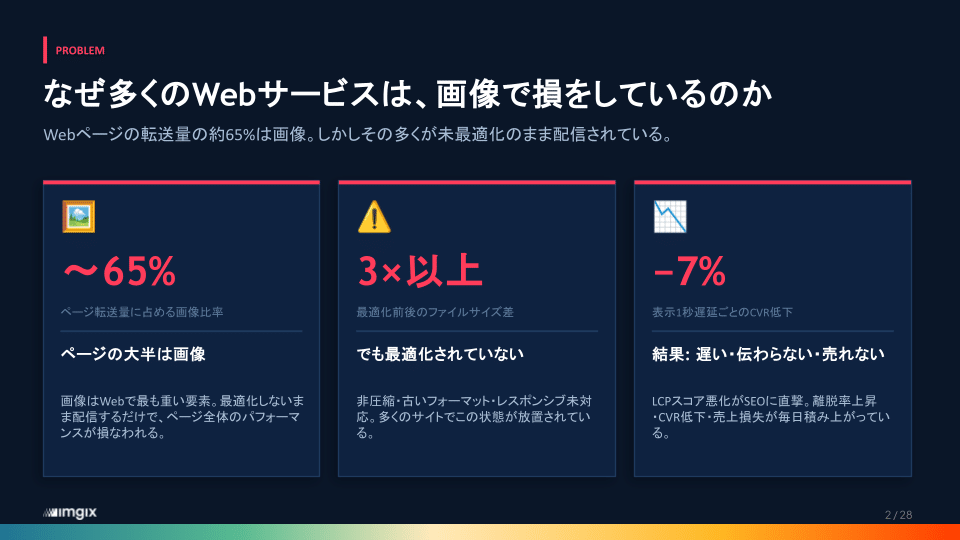
Copilotで生成した画像を適切に活用するなら、画像の最適化が欠かせません。
Copilotで生成した画像のサイズが必要以上に大きかったり、容量が重かったりすると、Webサイトに掲載した際に表示速度に悪影響をおよぼす恐れがあります。
そのため、リサイズ・画像圧縮・画像フォーマットの変更などといった最適化の作業は必須です。
表示速度が遅いWebサイトはユーザーの離脱率を高め、ひいてはコンバージョン率を悪化させる恐れがあります。
また、GoogleはWebサイトを評価する指標であるCore Web Vitalsにおいて、LCP(画像描画時間)を重視しています。
表示速度が遅いままにしておくとSEO評価が低下する事態になりかねません。
Webサイトの運営において、表示速度は非常に重要です。
ただクオリティの高い画像を掲載するだけでなく、最適化を必ず実施するように心がけましょう。
Copilotで生成した画像を最適化するならImgixがおすすめ
Copilotで生成した画像を最適化するなら、Imgixを利用しましょう。
Imgixは画像最適化ツールであり、パラメータを変えるだけでリサイズや圧縮などを実施できます。
さらにAIで作業を自動化できるため、大量の画像を最適化する際も便利です。
また、Imgixは画像CDNとしても活用できるため、Webサイトの高速化を実現できます。
セキュリティも強化できるため、不正アクセスなどの対策でも役立ちます。
Imgixは、WebサイトのパフォーマンスやSEO評価を向上させるうえで有用なツールです。
ぜひ導入をご検討ください。
まとめ Copilotなら手軽に画像生成を活用できる
CopilotはMicrosoft EdgeやWindowsのユーザーであれば標準装備で利用できるなど、導入のハードルが非常に低い生成AIです。
無料でも高品質な画像の生成ができるため、ビジネスで必要な場面にだけ限定した利用も可能です。
もちろん、法人向けの有料版であれば、Windowsのアプリケーションと連携して運用できるため、既存のワークフローにシームレスに導入できます。
Copilotで生成した画像はImgixを利用することで、Webサイトのパフォーマンスを損なうことなく運用できます。
ぜひ、CopilotとImgixをあわせて活用してみてください。