ECサイト運営者や開発担当者にとって表示速度は売上に直結する重要課題です。
表示速度が遅いと離脱してしまうユーザーが多く、良い商品や情報を提供しても見てもらえない可能性があります。これは売上低下や企業の成長停滞につながります。表示速度を改善すればユーザー離脱を防ぎ、情報到達率向上とSEO評価アップを実現できます。
本記事では、Webサイトにおける表示速度の測定方法を紹介します。改善するメリットやおすすめの対策も紹介しているので、併せて参考にしてください。
また、Webサイトの表示速度でお悩みの方は弊社の画像最適化サービス「imgix」もご検討ください。日本経済新聞や一休.comといったサイトのスピード改善に活用いただいています。
Webサイトの成果を最大化させるミッションをお持ちの方にオススメ資料
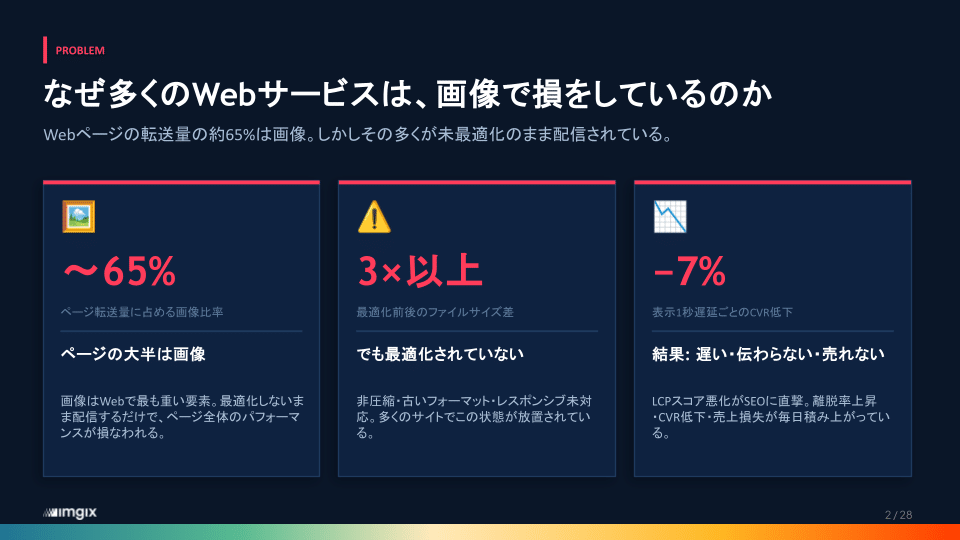
↓画像最適化の手法や事例を無料で入手↓
Webサイトの表示速度を改善するメリット

Webサイトの表示速度は、単なる技術的な問題ではありません。ユーザー体験やSEOに直結するほか、コンバージョン率に影響を与えるビジネスの成否を左右する重要な要素です。表示速度を最適化することはWebサイトのパフォーマンスを向上させ、ビジネスの成功に貢献するための投資といえます。
ここでは、Webサイトの表示速度を改善するメリットを解説します。
ユーザー体験の向上
Webサイトの表示速度は、ユーザーの離脱率に直結します。ページの読み込みに時間がかかるとユーザーは、ストレスを感じてWebサイトから離脱します。特にモバイル環境では、この傾向が顕著です。ユーザーはいつでもどこでも快適に情報を得られることを期待しており、表示速度が遅いWebサイトはその期待に応えられません。
快適な閲覧体験を提供するためにはWebサイトの表示速度を改善し、スムーズな操作性を実現することが重要です。具体的には画像・動画の最適化やブラウザキャッシュの活用、CDNの導入などが挙げられます。
SEO評価のアップ
Googleをはじめとする検索エンジンは、Webサイトの表示速度をランキングの重要な指標としています。これは、ユーザーが体験を優先する検索エンジンの方針を反映した結果です。
表示速度が遅いWebサイトは検索順位が下がり、結果としてアクセス数の減少につながる可能性があります。反対に表示速度が速いWebサイトは、SEO評価の高まりによって多くのユーザー集客できます。その結果、ビジネスの成功を導きやすくなるでしょう。
CV率アップ
表示速度は、コンバージョン率(CV率)にも影響を与えます。表示速度が遅いWebサイトでは、ユーザーが購入や申し込み前に離脱してしまう可能性が高くなります。
表示速度が速いWebサイトでは、ユーザーがストレスなく操作できるため、コンバージョン率が向上する傾向です。特に、ECサイトやランディングページなど、コンバージョンを重視するWebサイトでは表示速度の改善が非常に重要です。
【初心者向け】Webサイト表示速度の測定方法

Webサイトの表示速度を改善するためには、まず現状を把握することが重要です。ここでは、初心者の方でも簡単に使える代表的な測定ツールを5つ紹介します。
Google PageSpeed Insights:詳細な分析と改善提案
Google PageSpeed Insightsは、Googleが提供する無料のWebサイト速度測定ツールです。URLを入力するだけでWebサイトのパフォーマンスを分析し、改善点に関する具体的な提案が得られます。モバイルとデスクトップの両方の環境でテストが可能で、SEO対策に不可欠なCore Web Vitalsの評価も確認できます。
PageSpeed Insightsの使い方は非常にシンプルです。以下の手順でWebサイトの速度を測定できます。
- Google PageSpeed Insightsにアクセスする
- 分析したいWebページのURLを入力し「分析」ボタンをクリックする
- PageSpeed InsightsがWebページの速度を分析し、結果を表示する
GTmetrix:詳細なパフォーマンス分析
GTmetrixは、Webサイトのパフォーマンスを詳細に分析できるツールです。PageSpeed Insightsと同様にURLを入力するだけで、Webサイトの読み込み時間やページサイズ、リクエスト数といったさまざまな指標を測定できます。
また、Waterfall Chartと呼ばれる、リソースごとの読み込み時間を視覚的に表示する機能が特徴で、ボトルネックとなっている箇所を特定するのに役立ちます。
WebPageTest:詳細なテストと可視化
WebPageTestは、より詳細なテストを行いたい場合に最適なツールです。世界中の複数のロケーションからテストを実行でき、ブラウザの種類や接続速度も指定できます。詳細なレポートとWaterfall Chartにより、パフォーマンスの問題点を特定しやすくなっています。
Lighthouse:Chrome DevToolsで手軽に診断
Lighthouseは、Google Chromeに組み込まれている開発者ツールの一つです。Webページのパフォーマンスやアクセシビリティ、SEOなどを評価できます。手軽に利用できるのがメリットで、Webサイトを改善するための提案も表示されます。
Pingdom Website Speed Test:世界各地からの速度を比較
Pingdom Website Speed Testは、世界各地のサーバーからWebサイトの速度をテストできるツールです。特定の地域からのアクセス速度を把握したい場合に便利です。結果はわかりやすく表示され、ボトルネックとなっている箇所を特定するのに役立ちます。
モバイルとデスクトップでの測定結果の読み取り方
Webサイトの表示速度は、モバイルとデスクトップで異なる場合があります。モバイル環境では、ネットワーク速度が遅い場合やデバイスの処理能力が低い場合があるため、デスクトップよりも表示速度が遅くなる傾向にあります。それぞれの環境で測定を行い、結果を比較することでより的確な改善策を立てることが可能です。
なお、モバイルとデスクトップの測定結果を比較する際には、以下の点に注目しましょう。
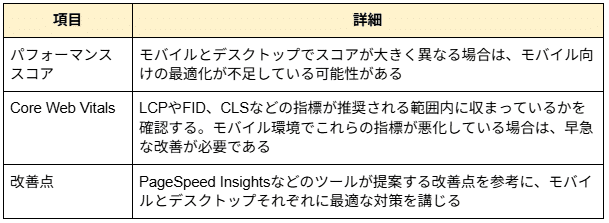
上記のツールを活用してWebサイトの表示速度を定期的に測定・改善を続けることで、ユーザー体験の向上やSEO評価のアップ、CV率の改善につなげることができます。
【プロが教える】PageSpeed Insights完全攻略ガイド

PageSpeed Insights(以下、PSI)は、Googleが提供する無料のWebサイト速度測定ツールです。URLを入力するだけで表示速度に関する詳細な分析と、改善のための具体的な提案を得られます。ここでは、PSIを最大限に活用し、Webサイトのパフォーマンスを向上させるための攻略法を解説します。
PageSpeed Insightsのスコアを正しく理解する
PSIのスコアは、0から100までの数値で表示され、Webサイトのパフォーマンスを総合的に評価します。スコアの目安は以下のとおりです。
- 90~100: 非常に良好
- 50~89: 改善の余地あり
- 0~49: 改善が必要
ただし、PSIのスコアはあくまで目安であり、スコアが高いからといって必ずしもユーザー体験が良いとは限りません。重要なのはスコアだけでなく、PSIが提示する改善点を理解し、一つずつ対策していくことです。
また、PSIのスコアは海外から計測されるため、4G通信を前提としているモバイルのスコアは低くなりやすい傾向にあります。そのため、デスクトップのスコアは80、モバイルのスコアは50を最初の目安に設定することを推奨します。
なお、PSIではモバイルとデスクトップ両方のパフォーマンスが分析されるため、それぞれのスコアを確認して優先的に改善すべき箇所を特定しましょう。
改善点を特定し、Core Web Vitalsを理解する
PSIは、Webサイトのパフォーマンスを改善するための具体的な提案を表示します。提案は、主に以下の3つの指標(Core Web Vitals)に基づいています。
| 指標 | 内容 |
| LCP (Largest Contentful Paint) | ページ内で最も大きなコンテンツ要素が表示されるまでの時間 |
| FID (First Input Delay) | ユーザーが最初に入力操作を行ってから、ブラウザが応答するまでの時間 |
| CLS (Cumulative Layout Shift) | ページの表示中に発生する予期しないレイアウトのずれの量 |
上記の指標を改善するとユーザー体験を向上させ、SEO評価を高めることができます。PSIのレポートには各指標に関する詳細な情報と、改善のための具体的なアドバイスが記載されています。簡単に対応できる改善方法から、高度な技術を活用した方法まで多様な改善点が提案されるのが特徴です。
なお、PageSpeed Insightsでは以下の項目についても表示されます。
| 指標 | 説明 |
| FCP (First Contentful Paint) | 最初のコンテンツが表示されるまでにかかる時間 |
| INP (Interaction to Next Paint) | ユーザーの操作に対する反応時間 |
| TTFB (Time to First Byte) | リソースの要求から最初のデータが到着し始めるまでの時間 |
モバイルとデスクトップスコア改善の優先順位と戦略を決める
モバイルとデスクトップのどちらを優先的に改善すべきかは、Webサイトのターゲットユーザーやビジネス目標によって異なります。一般的には、モバイルからのアクセスが多いWebサイトでは、モバイルのスコアを優先的に改善することが推奨されます。
改善戦略を立てる際には、以下の点を考慮しましょう。
| 考慮事項 | 詳細 |
| モバイルユーザーの重要性 | モバイルからのアクセスがどれくらいあるかを確認し、モバイルユーザーを重視するべきかを判断する |
| 改善の難易度と効果 | PSIが提案する改善点の中から比較的簡単に実施でき、かつ効果の高いものから優先的に取り組む |
| リソースの制約 | 開発リソースや予算に限りがある場合は、もっとも重要な箇所に集中して改善を行う |
PSIの結果を分析し、自社のWebサイトに最適な改善戦略を立てて着実に実行していくことが重要です。
表示速度を劇的に改善できる10の対策

Webサイトの表示速度を改善するためには、多岐にわたる対策を講じる必要があります。ここでは、特に効果的な10個の対策を厳選して紹介します。今回紹介する対策を適切に実装することで、Webサイトのパフォーマンスを劇的に向上させることが可能です。
1. 画像を最適化する
Webページの表示速度を遅くする原因として、画像ファイルサイズが大きいことが挙げられます。画像を最適化すればファイルサイズが小さくなり、表示速度を向上させることが可能です。画像の最適化には、以下の方法があります。
| 最適化項目 | 説明 |
| ファイル形式の最適化 | JPEGやPNG、WebPなど、適切なファイル形式を選択する。WebPはJPEGやPNGに比べて圧縮率が高く、画質も優れている |
| 画像サイズの調整 | Webページに表示するサイズに合わせて、画像のサイズを調整する。必要以上に大きなサイズの画像を使用しないようにする |
| 圧縮 | 画像を圧縮して、ファイルサイズを小さくする。TinyPNGやImageOptimなどのツールを利用すると、簡単に画像を圧縮できる |
画像の最適化は、Webサイトのパフォーマンス改善において非常に重要な要素です。適切に最適化された画像は、Webページの読み込み速度を向上させ、ユーザー体験を大幅に改善します。また、画像の最適化はSEO対策にもつながり、検索順位の向上に貢献します。
2. ブラウザキャッシュを活用する
Webサイトの表示速度を高めるためには、ブラウザキャッシュを活用するのも一つです。ブラウザキャッシュとは、Webサイトのデータをブラウザに一時的に保存する仕組みのことです。ブラウザキャッシュを活用すれば、2回目以降のアクセス時にWebサイトのデータをサーバーからダウンロードする必要がなくなり、表示速度が向上します。
なお、ブラウザキャッシュを有効にするためには、Webサーバーの設定を変更しなければいけません。
3. CDN(コンテンツデリバリーネットワーク)を利用する
Webサイトの表示速度をアップしたい場合は、CDN(コンテンツデリバリーネットワーク)を利用しましょう。CDNとは、Webサイトのコンテンツを世界各地に分散配置したサーバーに保存し、ユーザーがアクセスした際にもっとも近いサーバーからコンテンツを配信する仕組みのことです。
特に海外からのアクセスが多いWebサイトや、画像や動画などの容量が大きいコンテンツを配信するWebサイトに効果的です。CloudflareやAmazon CloudFrontなどのCDNサービスを利用すれば、簡単にCDNを導入できます。
4. JavaScriptとCSSをminify(圧縮)する
表示速度の向上には、JavaScriptとCSSをminify(圧縮)するのも一つです。
JavaScriptとCSSは、Webサイトの見た目や動きを制御するためのコードです。これらのコードをminifyすることでファイルサイズを小さくし、表示速度を向上させることができます。なお、minifyとはコードから不要な空白や改行、コメントなどを削除し、コードを短くすることです。
JavaScriptとCSSをminifyするためには、専用のツールやサービスを利用します。UglifyJSやCSSNanoなどのツールを利用すると、簡単にJavaScriptとCSSをminifyできます。
5. レンダリングをブロックするリソースを削減する
WebブラウザはHTMLファイルを解析して、Webページをレンダリング(表示)します。この際、JavaScriptやCSSなどのリソースがレンダリングをブロックすることがあります。レンダリングをブロックするリソースを削減すれば、Webページの表示速度を向上させることが可能です。
レンダリングをブロックするリソースを削減するためには、以下の方法があります。
| 対策 | 詳細 |
| CSSをインライン化する | 重要なCSSをHTMLファイルに直接記述する |
| JavaScriptを非同期で読み込む | async属性やdefer属性を使用して、JavaScriptを非同期で読み込む |
| 不要なJavaScriptやCSSを削除する | 使用していないJavaScriptやCSSを削除する |
6. サーバーの応答時間を改善する
サーバーの応答時間とは、Webブラウザがサーバーにリクエストを送信してから最初のデータを受信するまでの時間のことです。サーバーの応答時間が長いと、Webページの表示速度が遅くなります。
サーバーの応答時間を改善するためには、以下の方法があります。
- サーバーのスペックを向上させる
- Webサーバーの設定を最適化する
- データベースのクエリを最適化する
- キャッシュを利用する
7. HTTPリクエスト数を削減する
WebブラウザがWebページを表示するためには、サーバーにさまざまなリクエストを送信する必要があります。リクエスト数が多いと、Webページの表示速度が遅くなるため注意しましょう。HTTPリクエスト数を削減するためには、以下の方法があります。
| 手法 | 説明 |
| CSSスプライトを使用する | 複数の画像を1つの画像にまとめ、CSSで表示する部分を指定する |
| 画像をData URIにする | 画像をBase64エンコードし、HTMLファイルに直接記述する |
| CSSやJavaScriptを結合する | 複数のCSSファイルやJavaScriptファイルを1つのファイルに結合する |
8. 遅延読み込み(Lazy Loading)を実装する
遅延読み込み(Lazy Loading)とは、Webページを表示する際に、画面に表示されていない画像や動画などのコンテンツの読み込みを遅らせる技術のことです。遅延読み込みを実装すると、Webページの初期表示速度を向上させることができます。
遅延読み込みは、JavaScriptを使用して実装することが可能です。lozad.jsなどのライブラリを利用すると、簡単に遅延読み込みを実装できます。
9. モバイルフレンドリーなデザインにする
近年、スマートフォンやタブレットなどのモバイルデバイスからのアクセスが増加しています。モバイルフレンドリーなデザインにすることで、モバイルデバイスからのアクセス時の表示速度を向上させることができます。
ただし、モバイルフレンドリーなデザインにするためには、以下の点に注意が必要です。
| ルール | 説明 |
| レスポンシブデザインを採用する | Webページのレイアウトを、画面サイズに合わせて自動的に調整する |
| タッチ操作に対応する | ボタンやリンクなどの要素を、タッチ操作しやすいサイズにする |
| モバイルデバイスに最適化された画像を使用する | モバイルデバイスの画面サイズに合わせて、画像のサイズを調整する |
10. 不要なプラグインを削除する
Webサイトに不要なプラグインをインストールしていると、Webページの表示速度が遅くなることがあります。不要なプラグインを削除すれば、Webページの表示速度を向上させることができます。
特に、WordPressなどのCMSを使用している場合には多くのプラグインが利用可能ですが、必要のないプラグインは削除するようにしましょう。プラグインを削除する際には、Webサイトのバックアップを取っておくことをおすすめします。
表示速度における目標値の設定方法

ここからは、Webサイトの表示速度における目標値の設定方法を紹介します。
表示速度の目標値を設定(LCP、FID、CLSの最適な目標値)
Webサイトの表示速度を改善するうえで、具体的な目標値を設定することは非常に重要です。目標値を設定することで改善の方向性が明確になり、効果測定も容易になります。
主要な指標であるLCP、FID、CLSの最適な目標値は以下のとおりです。
| 指標 | 目標値 | 詳細 |
| LCP (Largest Contentful Paint) | 2.5秒未満 | ページの主要コンテンツが2.5秒以内に表示されるようにする。LCPはユーザーが最初に目にするコンテンツの表示速度を示すため、特に重要である |
| FID (First Input Delay) | 100ミリ秒未満 | ユーザーがページを操作してから、ブラウザが応答するまでの時間を100ミリ秒未満に抑える。FIDはWebページの応答性を示す指標であり、ユーザー体験に大きく影響する |
| CLS (Cumulative Layout Shift) | 0.1未満 | ページのレイアウトが予期せず変動する量を0.1未満に抑える。CLSは視覚的な安定性を示す指標であり、ユーザーがコンテンツを快適に閲覧するために重要である |
上記の目標値を達成するために、先ほど紹介した具体的な改善策を実行していきましょう。
業界平均と比較して現状把握
目標値を設定するだけでなく、業界平均と比較したうえでの現状を把握することも重要です。業界によってWebサイトの構造やコンテンツが異なるため、一概に同じ目標値を適用できるとは限りません。例えば、ECサイトであれば多くの画像や動画を使用するため、LCPの目標値をやや緩めに設定する必要があるでしょう。
自社のWebサイトが属する業界の平均的な表示速度を調査し、現状との差を把握することでより現実的な目標値を設定できます。業界平均のデータは、Webサイトのパフォーマンス分析ツールや調査レポートなどで入手可能です。
定期的な測定と改善サイクルの確立
Webサイトの表示速度は、一度改善したら終わりではありません。コンテンツの追加や更新、プラグインの導入といったWebサイトの変更に伴い、表示速度は常に変動します。そのため、定期的に表示速度を測定し、改善サイクルを確立することが重要です。
具体的には、以下のようなサイクルで改善を進めていきましょう。
| ステップ | 内容 |
| 1.測定 | Google PageSpeed Insightsなどのツールを使用して、Webサイトの表示速度を定期的に測定する |
| 2.分析 | 測定結果を分析し、改善が必要な箇所を特定する |
| 3.改善 | 特定された箇所に対して、具体的な改善策を実行する |
| 4.検証 | 改善策の効果を測定し、目標値が達成されているかを確認する |
| 5.見直し | 目標値が達成されていない場合は、改善策を見直して再度実行する |
上記のサイクルを継続的に繰り返すことで、Webサイトの表示速度を常に最適な状態に保ち、ユーザー体験の向上やSEO評価のアップ、CV率の改善につなげることができます。
画像最適化を実現できるCDN!Imgix

Webサイトの表示速度改善において、画像の最適化は非常に重要な要素です。高画質の画像はユーザー体験を向上させる一方で、ファイルサイズが大きくなりやすく、表示速度の低下を招く可能性があります。そこで注目したいのが、画像最適化に特化したCDN「Imgix」です。
Imgixは画像処理機能を豊富に備えたCDNで、Webサイトに最適な画像を自動で生成・配信することができます。画像のリサイズや圧縮、フォーマット変換などをURLパラメータで指定するだけで最適な画像に処理できるため、複雑な設定やコーディングを行う必要がありません。そのため、専門知識がない方でも導入しやすいシステムといえるでしょう。
Webサイトの表示速度を改善し、ユーザー体験を向上させたいと考えている方は、Imgixの導入を検討してみてください。
まとめ Webサイトにおける表示速度を測定しよう

Webサイトの表示速度はユーザー体験やSEO、CV率に影響する重要な要素です。表示速度の重要性を理解したうえで目標値を設定し、定期的な測定・改善で継続的なパフォーマンス向上を目指しましょう。今回紹介した改善策やImgixのような画像最適化CDNの導入も検討し、快適なWebサイト体験を提供しましょう。
Imgixのサービス資料はこちらからダウンロードいただけます。