PageSpeed Insightsは、Webサイトの表示速度を分析し、SEO評価やユーザー体験に影響する技術的な課題を可視化するGoogleの無料ツールです。
サイト表示の遅延は機会損失に直結するため、このツールを用いたパフォーマンス改善は現代のWebサイト運営において不可欠と言えます。
本記事では、2026年9月現在の情報に基づき、企業のWeb担当者がPageSpeed Insightsを実践的に活用し、サイトパフォーマンスを最大化するための具体的な分析方法から改善アクションまでを網羅的に解説します。
この記事のポイント
- PageSpeed Insightsは、Webサイトの表示速度を数値化し、SEO評価と顧客体験に直結する課題を可視化するGoogleの無料ツールです。
- パフォーマンススコア90点以上を目指し、特にSEOに重要な「Core Web Vitals」(LCP, INP, CLS)の3指標を重点的に改善することが重要です。
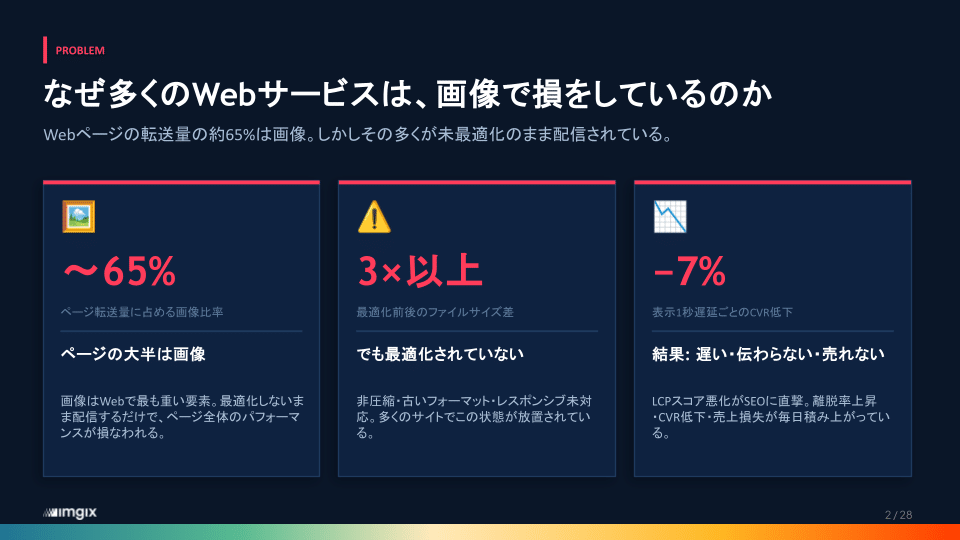
- 多くのサイトで共通する課題は「画像の最適化」「CSS/JavaScriptの読み込み」「サーバー応答速度」であり、これらが主な改善対象となります。
- 指摘事項のすべてをすべて修正する必要はなく、ビジネスインパクトの大きい項目から優先順位をつけて対応することが現実的かつ効果的です。
- 画像や動画の最適化といった根本的な課題解決には、Imgixのような専門プラットフォームの活用が、工数を削減しつつ高い効果を得るための近道となります。
↓画像最適化の手法や事例を無料で入手↓Webサイトの成果を最大化させるミッションをお持ちの方にオススメ資料
- 1 企業がPageSpeed Insightsを活用すべき理由:SEOと顧客体験への影響
- 2 PageSpeed Insightsの基本的な使い方:URL入力からレポート表示まで
- 3 スコアと指標の正しい読み解き方:どこに注目し、どう判断するか
- 4 Webサイト速度改善のための具体的なアクション:レポートから改善点を見つける方法
- 5 PageSpeed Insightsで指摘されやすい課題と解決策:自社サイトで実践すべきこと
- 6 改善効果を最大化するPageSpeed Insightsの継続的な運用と注意点
- 7 PageSpeed Insightsのスコア改善は画像・動画最適化プラットフォーム「Imgix」がおすすめ
- 8 PageSpeed Insightsの使い方に関してよくある質問(FAQ)
- 9 まとめ:PageSpeed Insightsで成果を出すための次の一歩
企業がPageSpeed Insightsを活用すべき理由:SEOと顧客体験への影響
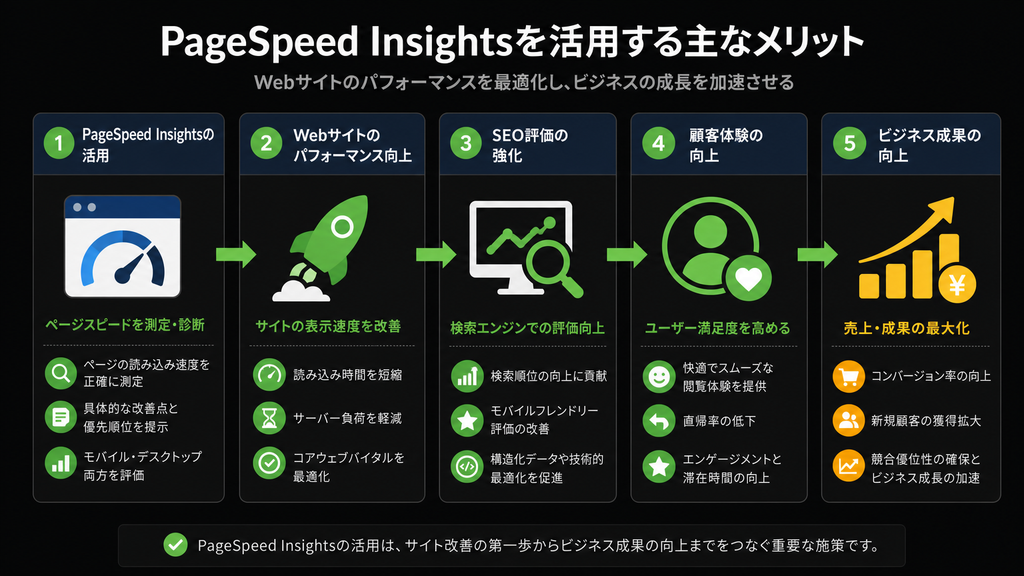
PageSpeed Insightsは、SEO評価と顧客体験に直結するWebサイトの表示速度を測定し、具体的な改善点を示すGoogleの無料ツールです。
サイト高速化はGoogleの評価向上とコンバージョン率改善に不可欠であり、このツールはビジネス成果向上のための羅針盤となるため、企業は積極的に活用すべきです。
SEO評価におけるWebサイト速度の重要性
Webサイトの表示速度は、Googleが検索順位を決定する上で用いる重要なランキング要因の一つです。
Googleはユーザーにとって快適なWeb体験を提供することを重視しており、その核となる要素として「ページの読み込み速度」を評価基準に組み込んでいます。
特に、2021年に導入された「Core Web Vitals(コアウェブバイタル)」は、ユーザー体験の質を測る具体的な指標としてSEO評価に直接的な影響を与えます。
企業にとって、広告費をかけずに検索エンジンからの流入を増やすためにはSEO対策が欠かせません。
コンテンツの質を高めることと同様に、サイトの技術的な基盤である表示速度を最適化することは、競合との差別化を図り、安定した集客を実現するための基本的な要件なのです。
顧客体験(UX)向上によるコンバージョン率改善の可能性
Webサイトの表示速度は、顧客体験(UX)を左右し、最終的なコンバージョン率にも大きな影響を及ぼします。
ページの読み込みに3秒以上かかると、モバイルユーザーの53%が離脱するというデータもあるように、ユーザーの離脱につながります。
たとえ魅力的な製品やサービスを扱っていても、サイト表示の遅さが原因で、その情報が顧客に届く前に離脱されてしまうのです。
逆に、表示速度が改善されれば、ユーザーはストレスなくサイト内を回遊でき、製品情報や資料請求ページへスムーズに到達できます。
離脱率の低下は、そのままコンバージョン率の向上につながる可能性を秘めています。
サイトスピードの改善は、機会損失を防ぎ、獲得したアクセスを確実に成果へと結びつけるための重要な投資と言えるでしょう。
PageSpeed Insightsが提供するビジネスメリット
PageSpeed Insightsが提供する最大のビジネスメリットは、専門知識がなくてもサイトの現状を客観的な数値で把握でき、具体的な改善項目がリストアップされるため、開発チームとの連携がスムーズになる点です。
このツールは誰でもサイトスピードを無料で計測でき、感覚的だった「サイトが重い」という問題を具体的なデータとして認識できるようになります。
さらに、単にスコアを提示するだけでなく、「改善できる項目」として具体的な修正点をリストアップしてくれます。
これは、社内の開発チームや外部の制作会社へ改善を依頼する際の明確な指示書となり、コミュニケーションを円滑にします。
技術者と非技術者の間にある知識のギャップを埋め、共通の目標に向かって協力するための強力なツールとなるのです。
PageSpeed Insightsの基本的な使い方:URL入力からレポート表示まで
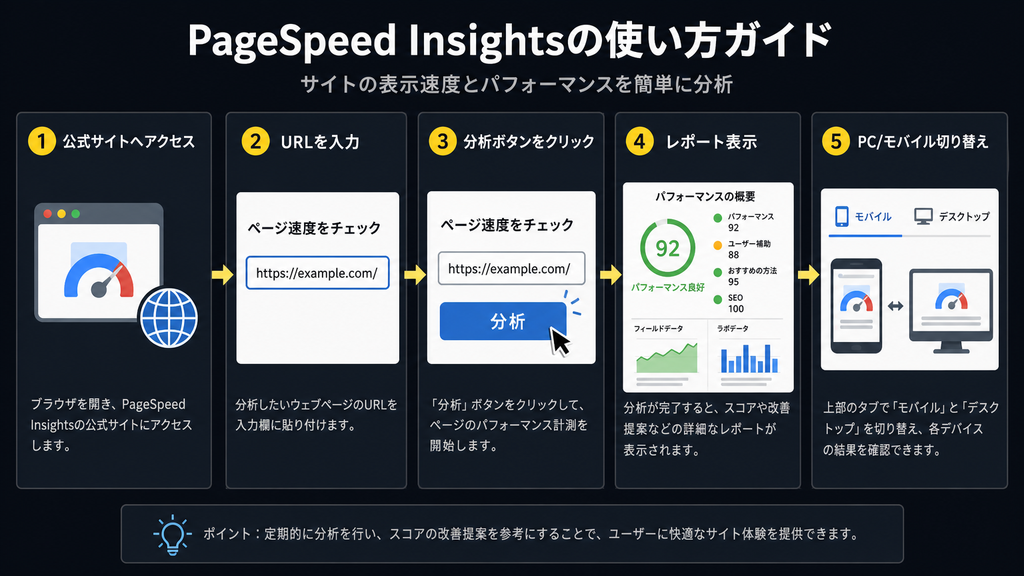
PageSpeed Insightsは、公式サイトにアクセスし、分析したいURLを入力してボタンをクリックするだけで、誰でも簡単にWebサイトのパフォーマンスを測定できます。
複雑な設定や登録は一切不要で、直ちに自社サイトの状態を確認できる手軽さが魅力です。ここでは、初めてツールに触れる方でも迷わないよう、分析開始までの具体的な手順を解説します。
PageSpeed Insightsへのアクセス方法
PageSpeed Insightsは、Googleが提供する公式ツールです。利用するには、まずWebブラウザで公式サイトにアクセスします。検索エンジンで「PageSpeed Insights」と検索するか、以下のURLを直接入力してください。
アクセスすると、すぐにURLを入力する画面が表示されます。ブックマークしておくと、定期的なチェックがしやすくなり便利です。
分析対象URLの入力とレポート生成手順
公式サイトにアクセスしたら、画面中央にある入力ボックスに分析したいWebページのURLを入力します。トップページだけでなく、製品ページやブログ記事など、特定のページのパフォーマンスを個別に測定することも可能です。URLを正確に入力したら、「分析」ボタンをクリックします。
分析には数十秒から1分程度の時間がかかります。この間、Googleのサーバーが指定されたURLにアクセスし、ページのパフォーマンスデータを収集・評価しています。処理が完了すると、自動的に分析レポート画面に切り替わります。
PCとモバイルの分析結果を切り替える方法
PCとモバイルの分析結果は、レポート画面の上部にある「モバイル」と「デスクトップ」のタブをクリックすることで簡単に切り替えられます。
レポートが表示されると、デフォルトでは「モバイル」の分析結果が表示されますが、これはGoogleがモバイル端末からのアクセスを重視する「モバイルファーストインデックス」を採用しているためです。BtoBビジネスにおいてもスマートフォンからのアクセスは年々増加しており、モバイルでの表示速度は極めて重要です。
モバイルだけ表示が遅いといった課題を抱える企業は多く、デバイスごとにボトルネックが異なる場合があるため、必ず両方の結果を確認するようにしましょう。
スコアと指標の正しい読み解き方:どこに注目し、どう判断するか
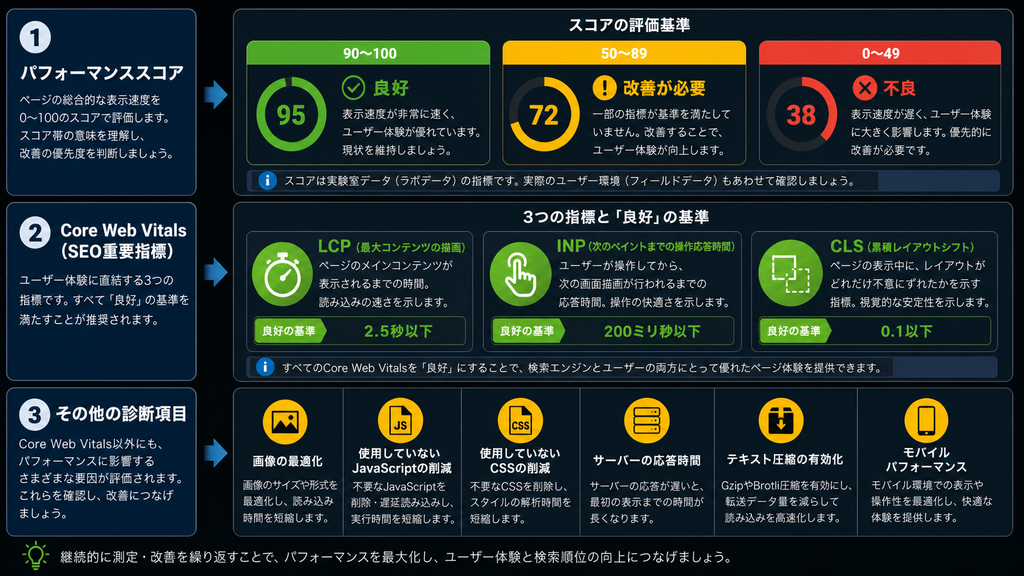
PageSpeed Insightsのレポートを正しく読み解くには、まず全体のパフォーマンススコアで現状を把握し、次にSEOに直結するCore Web Vitalsの3指標(LCP, INP, CLS)を重点的に確認することが重要です。
これらのスコアや指標が何を意味するのかを理解することで、単なる数字に一喜一憂するのではなく、サイトが抱える本質的な課題を特定できます。ここでは、正しいPageSpeed Insightsの見方について詳しく解説します。
パフォーマンススコアの目安と評価基準
パフォーマンススコアは、Webサイトの全体的な表示速度を0から100の数値で示したものです。
このスコアは、Core Web Vitalsを含む複数の指標を基に算出されており、サイトの総合的な健康状態を把握するための指標となります。
スコアは以下の3段階で色分けされ、評価されます。
- 90~100(緑):良好。ユーザー体験は快適です。
- 50~89(オレンジ):改善が必要。パフォーマンスに課題があります。
- 0~49(赤):不十分。早急な改善が求められます。
ビジネスサイトにおいては、理想的なPageSpeed Insightsの目安として90点以上を目指すことが望まれます。まずは自社サイトがどのレベルにあるかを確認し、改善の目標設定に役立てましょう。
Core Web Vitals(コアウェブバイタル)の重要性と意味
Core Web Vitalsは、Googleが提唱するユーザー体験の質を測定するための3つの中心的な指標であり、SEOのランキング要因にも直接影響します。パフォーマンススコアが良くても、この3つの指標のいずれかが悪い場合、改善が必要です。それぞれの指標が何を測定しているのかを理解しましょう。
LCP(Largest Contentful Paint)とは:主要コンテンツ表示時間
LCPは、ページの主要なコンテンツ(もっとも大きな画像やテキストブロックなど)がユーザーの画面に表示されるまでの時間を測定します。これは、ユーザーが「このページはきちんと読み込まれている」と体感する速さの指標です。
- 良好:2.5秒未満
- 要改善:2.5秒~4.0秒
- 不良:4.0秒超
LCPが遅い主な原因は、大きな画像の読み込みやサーバーの応答遅延です。画像の最適化やCDNの活用が改善の鍵となります。
INP(Interaction to Next Paint)とは:応答性
INPは、ユーザーの操作に対するページの応答性を示すCore Web Vitalsの指標です。これは、ユーザーがページ上のリンクやボタンなどを操作してから、画面に視覚的なフィードバックが返ってくるまでの時間を測定します。
ユーザーが「このサイトはスムーズに操作できる」と感じるかどうかに直接影響します。
2024年3月12日より、初回入力のみを対象としていたFID(First Input Delay)に代わり、より包括的なこのINPが正式な指標として採用されました。INPはページ滞在中のすべてのインタラクションを評価するため、ユーザーの実体験をより正確に反映します。
- 良好:200ミリ秒未満
- 要改善:200ミリ秒~500ミリ秒
- 不良:500ミリ秒超
INPが悪化する主な原因は、ブラウザのメインスレッドを長時間ブロックする重いJavaScriptの処理です。コードの最適化や不要なタスクの遅延実行などが改善の鍵となります。
CLS(Cumulative Layout Shift)とは:累積レイアウト変更
CLSは、ページの読み込み中に発生する予期しないレイアウトのズレの大きさを測定します。
例えば、後から読み込まれた広告や画像によってテキストが下に追いやられ、クリックしようとしたボタンがずれてしまう、といった現象がこれにあたります。視覚的な安定性を示す重要な指標です。
- 良好:0.1未満
- 要改善:0.1~0.25
- 不良:0.25超
サイズ指定のない画像や広告、動的に挿入されるコンテンツなどがCLSを悪化させる原因となります。
その他の診断項目(First Contentful Paintなど)の確認ポイント
FCP、TTI、TBTといったCore Web Vitals以外の診断項目も確認することで、パフォーマンススコアが悪化している原因をより深く掘り下げることができます。
これらはパフォーマンススコアの計算に含まれており、課題の特定に役立ちます。
| First Contentful Paint (FCP) | ページ上で何らかのコンテンツが最初に表示されるまでの時間。ユーザーが「読み込みが始まった」と感じるまでの速さを示します。 |
| Time to Interactive (TTI) | ページが完全に応答可能になるまでの時間。見た目上は表示されていても、JavaScriptの処理が終わっておらず操作できない時間を測定します。 |
| Total Blocking Time (TBT) | FCPとTTIの間で、ユーザーの操作を妨げている(ブロックしている)時間の合計。これが長いと、ページの反応が鈍く感じられます。 |
これらの補足的な指標も確認することで、なぜCore Web Vitalsのスコアが悪いのか、その原因をより深く掘り下げることができます。
Webサイト速度改善のための具体的なアクション:レポートから改善点を見つける方法
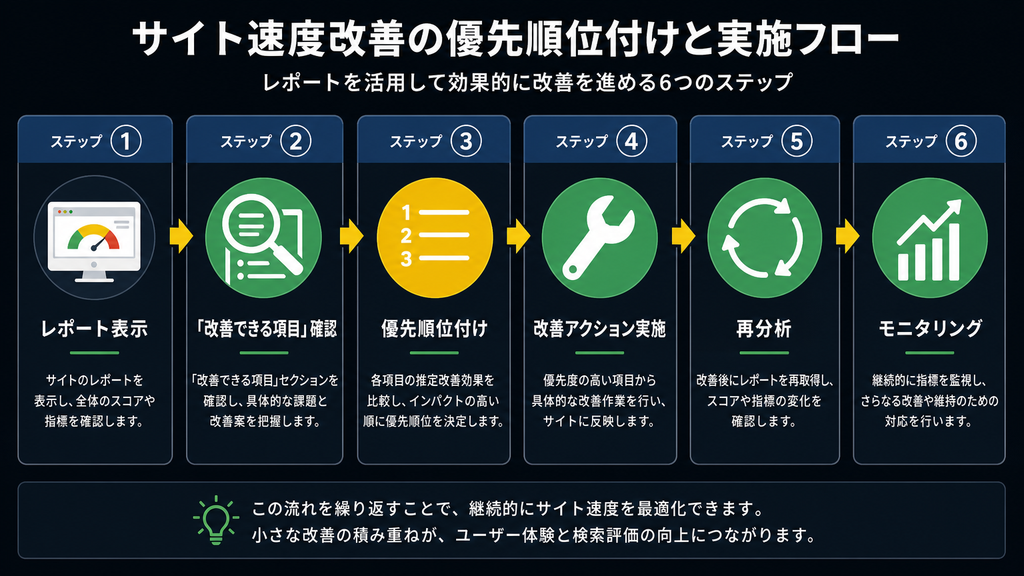
PageSpeed Insightsレポート下部の「改善できる項目」セクションに表示される具体的な指摘事項を確認し、もっとも改善効果(時間短縮の見積もり)が大きい項目から優先的に着手することが、効率的なサイト高速化の鍵です。
このセクションは、自社サイトのパフォーマンスを向上させるための具体的なロードマップを示します。
各項目には、その課題がページの読み込み時間にどれだけの影響を与えているかの「見積もり」が表示されています。この数値が大きいものほど、改善した際のインパクトも大きくなります。
すべての指摘に一度に対応するのは難しいため、まずはこの見積もりを参考に、費用対効果の高いものから優先順位を付けて取り組むのが現実的なアプローチです。
各項目をクリックすると、どのファイル(画像、CSS、JavaScriptなど)が原因となっているかの詳細も確認できるため、開発者への具体的な指示にも役立ちます。
【改善事例】PageSpeed Insightsを活用した企業の成功例
PageSpeed Insightsの指摘や評価指標を基に改善を行い、ビジネス成果を上げた企業は数多く存在します。画像最適化ツール「Imgix」の公式導入事例を含め、具体的な数値改善がビジネス指標に結びついた成功例をご紹介します。
1. 株式会社日本経済新聞社(メディア)× Imgix導入
| 課題 | スマホやタブレットなど様々な端末へ高品質なニュース画像を配信していたため、画像データの読み込み遅延とサーバー負荷が大きな課題となっていました。 |
| 施策 | 画像配信・最適化サービス「Imgix」を導入。デバイスの画面解像度に応じた動的な画像リサイズ、最適なフォーマットへのリアルタイム変換(WebP等)、顔認識クロップ機能を活用しました。 |
| 成果 | ページの平均読み込み時間を1.1秒短縮画像ファイルサイズをiOSアプリで最大37.7%、Chromeブラウザで最大24.7%削減低遅延化により、あらゆるデバイスでの閲覧体験(ユーザー満足度)が大幅に向上 |
2. Vodafone Italy(大手通信事業者)× LCP最適化
| 課題 | モバイル向けECサイトにおいて、ファーストビュー(メイン画像)の描画遅延(LCPの悪化)が発生し、ユーザーの離脱につながっていました。 |
| 施策 | PageSpeed Insightsの指摘に基づき、ファーストビュー画像のプリロード処理やファイルサイズの軽量化、重要HTMLのサーバーサイドレンダリング処理を実施しました。 |
| 成果 | LCP(最大コンテンツの描画時間)を31%改善サイト上の売上が8%増加(表示速度の改善がコンバージョン率に直接寄与した事例) |
参照元:Google web.dev:How Vodafone improved A/B test results by 8% by optimizing Web Vitals
3. The Economic Times(大手ニュースメディア)× Core Web Vitals改善
| 課題 | 記事ページ内に配置された広告や大量の画像により、LCP(表示速度)とCLS(画面の崩れ・揺れ)の悪化が指摘されていました。 |
| 施策 | PageSpeed Insightsのデータを基に、画像の遅延読み込み(Lazy Loading)を最適化し、広告表示領域のサイズをCSSであらかじめ確保するレイアウト修正を行いました。 |
| 成果 | LCPを「良好(2.5秒未満)」レベルに、CLSを良好な水準に改善ページの直帰率(バウンス率)が43%改善され、ユーザーの回遊性が飛躍的に向上 |
このように、PageSpeed Insightsの具体的な技術指標(LCPやCLSなど)に向き合い、1秒単位の表示速度改善やデータ軽量化を積み重ねることが、直帰率の低下や売上向上といった確かなビジネス成果へと結びつきます。
PageSpeed Insightsで指摘されやすい課題と解決策:自社サイトで実践すべきこと
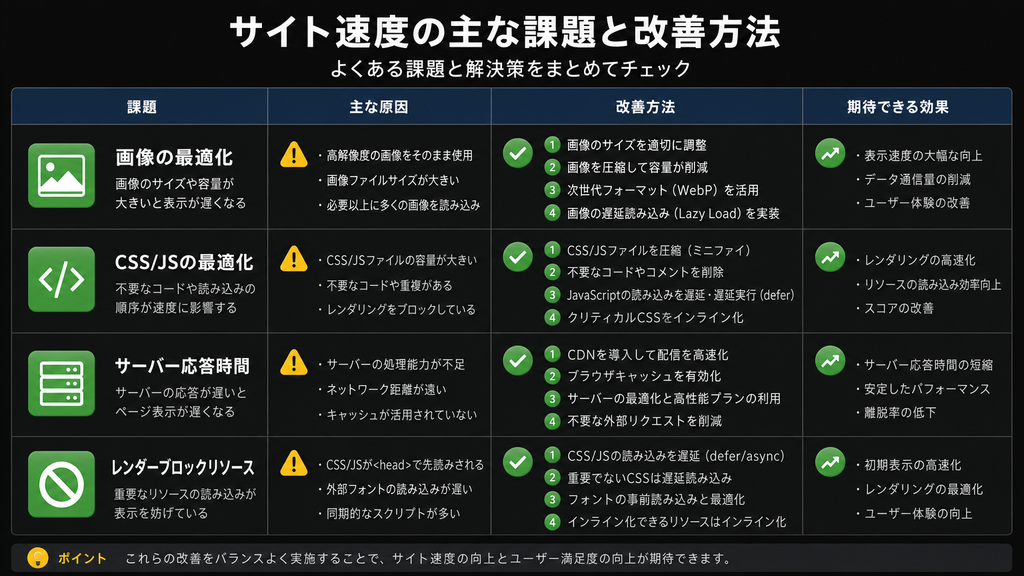
企業サイトで共通して指摘されやすい課題は「画像の最適化」「CSS/JavaScriptの非効率な読み込み」「サーバー応答の遅さ」であり、これらに的を絞って対策することでスコアは大きく改善します。
ここでは、多くのWebサイトが直面するこれらの典型的な課題と、今日から実践できる具体的な解決策を紹介します。
画像の最適化と遅延読み込み(Lazy Load)の実装
画像の最適化は、適切なサイズへの変更、ファイル圧縮、WebPなどの次世代フォーマットの利用、遅延読み込み(Lazy Load)によって行います。これはパフォーマンス改善において特に効果の高い施策の一つです。
Webページのデータ容量の大部分を占めるのが画像であるため、これらの対策はスコア向上に大きく貢献します。
| 適切なサイズへの変更 | 表示されるサイズよりもはるかに大きな元画像をそのまま使っているケースが散見されます。例えば、サムネイルとして150px四方で表示する場所に、2000px四方の画像を読み込ませるのは無駄です。表示サイズに合わせて画像をリサイズしましょう。 |
| ファイル圧縮 | 専用のツールやサービスを使い、画質を大きく損なわない範囲でファイルサイズを圧縮します。 |
| 次世代フォーマットの利用 | WebPやAVIFといった新しい画像フォーマットは、従来のJPEGやPNGよりも高い圧縮率を誇ります。ブラウザの対応状況を確認しつつ、積極的に活用しましょう。 |
| 遅延読み込み(Lazy Load) | ユーザーがスクロールして表示領域に入るまで画像の読み込みを遅らせる技術です。これにより、初期表示の速度を大幅に向上させることができます。 |
これらの作業は手動で行うと大変な手間がかかりますが、後述するImgixのような画像最適化プラットフォームを利用すれば、これらのプロセスを自動化できます。
CSSとJavaScriptファイルの圧縮・結合と非同期読み込み
CSSとJavaScriptファイルは、圧縮(Minify)、ファイルの結合、非同期読み込み(async/defer属性の利用)によって最適化し、パフォーマンスへの悪影響を抑えます。
これらのファイルはWebページの見た目や動きを制御する重要な要素ですが、読み込み方を誤るとサイト全体の速度低下を招く原因となります。
| ファイルの圧縮(Minify) | CSSやJavaScriptファイルから不要な改行、スペース、コメントなどを削除し、ファイルサイズを削減します。 |
| ファイルの結合 | 複数のCSSやJavaScriptファイルを一つにまとめることで、サーバーへのリクエスト回数を減らし、読み込み時間を短縮します。ただし、HTTP/2以降のプロトコルでは結合の重要性は低下しています。 |
| 非同期読み込み | JavaScriptの読み込みがページの描画を妨げないよう、asyncやdefer属性を使って非同期で読み込むように設定します。 |
サーバー応答時間の短縮とキャッシュ活用
サーバー応答時間(TTFB:Time to First Byte)は、サーバー性能の改善、CDN(コンテンツデリバリーネットワーク)の活用、ブラウザキャッシュの設定によって短縮できます。
ブラウザからのリクエストに対してサーバーが応答を返す時間が長いと、その後のすべての読み込みが遅れてしまうため、対策は非常に重要です。
| サーバーの性能改善 | 利用しているホスティングプランを見直し、より高性能なサーバーへ移行することを検討します。 |
| CDN(コンテンツデリバリーネットワーク)の活用 | CDNは、世界中に分散配置されたサーバーにサイトのコンテンツのコピー(キャッシュ)を置き、ユーザーにもっとも近いサーバーから配信する仕組みです。これにより、物理的な距離による遅延を大幅に削減できます。 |
| ブラウザキャッシュの活用 | 一度訪れたユーザーが再訪した際に、画像やCSSなどのファイルを再度ダウンロードするのではなく、PCやスマートフォン内に保存されたキャッシュを利用させる設定です。これにより、リピーターの表示速度が大幅に向上する可能性があります。 |
レンダーブロックリソースの削減
「レンダーブロックリソース」とは、ブラウザがページの描画(レンダリング)を開始するのを妨げるCSSやJavaScriptファイルのことです。特に、ページの初期表示に必要のないリソースが読み込みをブロックしていると、ユーザーは真っ白な画面を長時間見続けることになります。
対策としては、ページの主要な部分(ファーストビュー)の表示に必要な最小限のCSS(クリティカルCSS)をHTMLに直接埋め込み、残りのCSSは非同期で読み込むといった手法があります。
また、不要なJavaScriptの読み込みを遅らせることも有効です。これらは専門的な知識を要しますが、改善効果は非常に大きい施策です。
改善効果を最大化するPageSpeed Insightsの継続的な運用と注意点
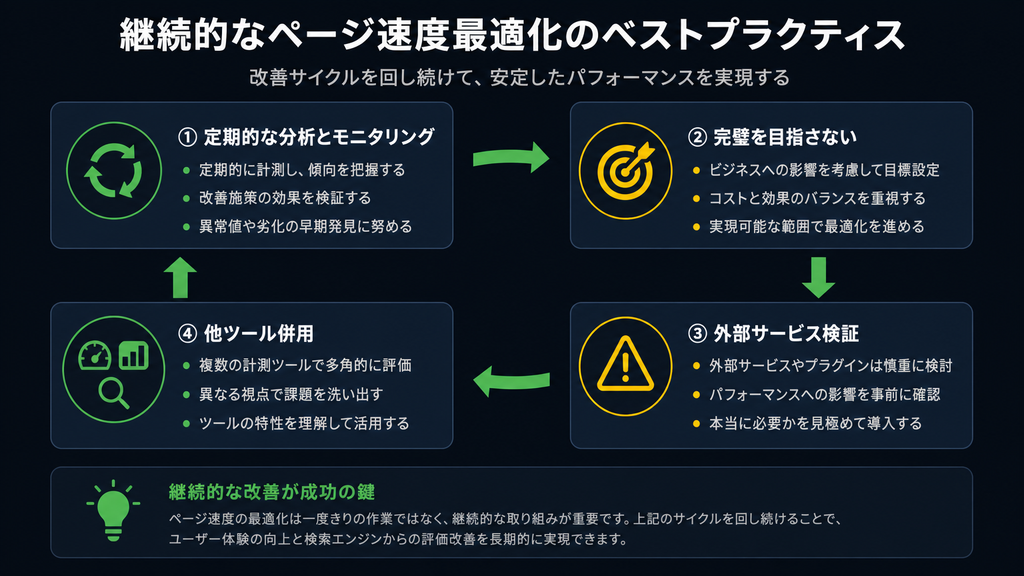
PageSpeed Insightsのスコア改善は一度きりの施策ではなく、定期的な計測と改善を繰り返す継続的なプロセスとして運用し、費用対効果を見極めながら現実的な目標を設定することが成功の秘訣です。
サイトはコンテンツの追加や機能の変更によって常に変化するため、一度最適化したからといって安心はできません。ここでは、改善効果を最大化するための運用方法と注意点を解説します。
定期的な分析と改善効果のモニタリング
改善効果を最大化するためには、施策実施後に必ずPageSpeed Insightsで再分析を行い、スコアの向上を客観的にモニタリングするPDCAサイクル(Plan-Do-Check-Action)を回すことが重要です。
これにより、施策の効果を客観的に評価し、次の改善アクションに活かすことができます。
また、新しいコンテンツページを追加したり、サイトのデザインをリニューアルしたりした際にも、パフォーマンスが低下していないかを都度チェックする習慣をつけることが望ましいです。
定期的なモニタリング体制を構築することで、サイトの健全性を長期的に維持できます。
すべての指摘を完璧に改善する必要はない理由
すべての指摘を完璧に改善する必要がないのは、100点満点を目指すと費用対効果が見合わないケースが多く、ビジネスゴール達成を優先した現実的な目標設定が重要だからです。
PageSpeed Insightsで100点満点を目指すことは、技術的には可能かもしれませんが、多くの場合、多大なコストと労力が必要です。特に、最後の数点を上げるための改善は、費用対効果が見合わないケースが少なくありません。
重要なのは、ツールの評価を絶対視するのではなく、ビジネスゴールを達成するための手段として賢く利用することです。
例えば、スコアを85点から90点にするよりも、その労力を新しいコンテンツの作成やリード獲得施策に投じた方が、ビジネス全体として大きな成果を生む可能性があります。
自社のリソースやサイトの目的を考慮し、「Core Web Vitalsの主要項目をすべて『良好』にする」「モバイルスコアで80点以上を維持する」など、現実的で意味のある目標を設定することが重要です。
外部サービスやプラグイン導入時の注意点
外部サービスやプラグインを導入する際は、事前にパフォーマンスへの影響を検証することが不可欠です。
なぜなら、機能拡張のために導入したMAツールやCMSプラグインなどの外部リソースが、サイトの表示速度を低下させる大きな原因になることが少なくないからです。
新しいツールやプラグインを導入する前には、必ずそれがサイトの表示速度に与える影響を検証しましょう。可能であれば、本番環境に導入する前にテスト環境でPageSpeed Insightsを使い、導入前後のスコアを比較することが理想的です。
安易な導入が、これまで積み上げてきたパフォーマンス改善の努力を無駄にしてしまうリスクがあることを留意する必要があります。
PageSpeed Insights以外のサイト速度測定ツールとの比較
PageSpeed Insightsは非常に優れたツールですが、他のツールと併用することで、より多角的な分析が可能になります。目的に応じて目的に応じて使い分けることが望まれます。
| ツール名 | 特徴 | おすすめの用途 |
|---|---|---|
| GTmetrix | PSIの指標に加え、より詳細なウォーターフォールチャートやパフォーマンスの推移を記録できる。テストサーバーの場所を選択可能。 | 継続的なパフォーマンス監視や、リソースの読み込み順序を詳細に分析したい場合。 |
| WebPageTest | 非常に高機能で、接続速度やブラウザ、地域などを細かく設定してテストできる。初回表示と再表示の比較や、動画での読み込み過程の記録も可能。 | 特定の条件下でのパフォーマンスを詳細に検証したい技術者向け。 |
| Google Chrome デベロッパーツール (Lighthouse) | Chromeブラウザに内蔵されている機能。ローカル環境や認証が必要なページのパフォーマンスも測定できる。PSIのラボデータの元にもなっている。 | 開発段階でのパフォーマンスチェックや、実際のユーザー環境に近い状態での測定。 |
PageSpeed Insightsが「実際のユーザー環境データ(フィールドデータ)」と「ラボ環境データ」の両方を提供するのに対し、これらのツールの多くはラボデータのみに基づいています。
それぞれのツールの特性を理解し、組み合わせて活用することで、より精度の高いサイト改善が可能になります。
PageSpeed Insightsのスコア改善は画像・動画最適化プラットフォーム「Imgix」がおすすめ
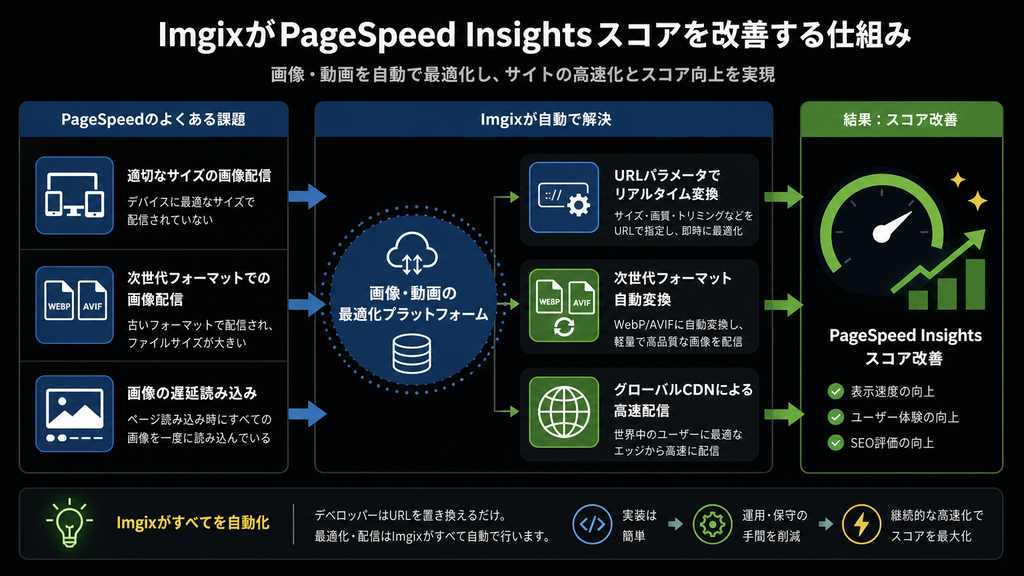
PageSpeed Insightsのスコア改善、特に多くの企業が悩む画像・動画の最適化には、AI搭載プラットフォームであるImgixの活用が有効な選択肢です。
この根本的な問題を解決するために、Imgixは手作業では工数がかかる画像・動画の最適化を自動で行い、サイトパフォーマンスを根本から改善します。
Imgixは、URLにパラメータを追加するだけで、リアルタイムに画像を変換・最適化し、グローバルCDNを通じて高速に配信するサービスです。手作業で画像をリサイズしたり、圧縮したり、フォーマットを変換したりする必要は一切ありません。元画像を1枚用意しておくだけで、Imgixが自動的に最適化します。
| Imgixが解決するPageSpeed Insightsの主な指摘項目 | |
| 適切なサイズの画像 | デバイスの画面サイズや解像度に応じて、URLパラメータで動的に最適なサイズの画像を生成・配信します。 |
| 次世代フォーマットでの画像の配信 | ブラウザが対応していれば、自動的にWebPやAVIFといった軽量なフォーマットに変換して配信します。 |
| 効率的な画像フォーマット | AIによる自動圧縮機能で、画質を維持したままファイルサイズを劇的に削減します。 |
| アセットのキャッシュ ポリシーが効率的でない | グローバルCDNによる強力なキャッシュ機能で、サーバー負荷を軽減し、高速なレスポンスを実現します。 |
PorscheやUnsplash、日本国内では日本経済新聞社といったグローバル企業にも採用され、1日あたり80億枚以上の画像を処理している実績があります。
背景の自動除去やスマートクロッピングといったAI機能も充実しており、単なる最適化にとどまらず、クリエイティブ制作のワークフロー全体を効率化します。開発者の工数を大幅に削減しつつ、Webサイトのパフォーマンスを根本から改善できるImgixは、サイト高速化に本格的に取り組む企業にとって最適なソリューションです。
PageSpeed Insightsの使い方に関してよくある質問(FAQ)

PageSpeed Insightsの使い方に関してよくある質問をまとめましたので参考にしてください。
PageSpeed Insightsは意味がない?
PageSpeed Insightsは、Webサイトの表示速度を測定し、SEO評価と顧客体験に直結する改善点を明らかにする、ビジネスにとって非常に意味のあるGoogleの無料ツールです。サイト高速化はGoogleの評価向上とコンバージョン率改善に不可欠であり、具体的な改善項目を提示してくれるため、開発チームとの連携もスムーズになります。
PageSpeed Insightsのスコアの目安は?
PageSpeed Insightsのパフォーマンススコアは、90点以上が理想的な目安です。90~100点(緑)は良好、50~89点(オレンジ)は改善が必要、0~49点(赤)は早急な改善が求められる状態を示します。まずは自社サイトがどのレベルにあるかを確認し、90点以上を目指して改善に取り組みましょう。
PageSpeed Insightsのスコアはどのように判定されますか?
PageSpeed Insightsのスコアは、Webサイトの全体的な表示速度を0から100の数値で評価するもので、Core Web Vitals(LCP、INP、CLS)を含む複数の指標を基に算出されます。これらの指標はユーザー体験の質を測り、SEO評価にも直接影響するため、総合的なWebサイトの健康状態を示すものです。
PageSpeed Insightsを改善する方法は?
PageSpeed Insightsを改善するには、レポート下部の「改善できる項目」セクションに表示される具体的な指摘事項を確認し、改善効果の見積もりが大きい項目から優先的に着手しましょう。一般的に、画像の最適化、CSS/JavaScriptの読み込み効率化、サーバー応答速度の改善が主な対象です。Imgixのような専門プラットフォームの活用も効果的です。
まとめ:PageSpeed Insightsで成果を出すための次の一歩

本記事では、2026年現在の最新情報に基づき、企業のWeb担当者がPageSpeed Insightsを効果的に活用するための使い方、指標の読み解き方、そして具体的な改善策までを解説しました。Webサイトの表示速度は、もはや単なる技術的な問題ではなく、SEO評価、顧客体験、そして最終的なビジネス成果を左右する経営課題です。
PageSpeed Insightsは、その課題を乗り越えるための強力な味方です。まずは自社のサイトを分析し、現状を客観的に把握することから始めましょう。そして、レポートに示された「改善できる項目」の中から、もっともインパクトの大きいもの、特に画像関連の最適化から着手することをおすすめします。
もし、画像の最適化や管理に多くの工数がかかっている、あるいはどこから手をつけていいか分からないという場合は、Imgixの導入も検討してみてください。手作業による最適化の手間をなくし、開発リソースをより創造的な業務に集中させながら、サイトのパフォーマンスを劇的に向上させることが可能です。
↓画像最適化の手法や事例を無料で入手↓Webサイトの成果を最大化させるミッションをお持ちの方にオススメ資料