WebサイトやSNS、資料作成で「画像サイズの変更方法がわからない」「画質を落とさずにサイズ変更したい」「たくさんの画像を効率よくリサイズしたい」といった悩みや疑問をお持ちの方も多いはずです。
本記事では、画像サイズ変更の基本からAIを活用した最新の効率化テクニックまでをわかりやすく解説します。最後までご覧いただければ、画像サイズ変更に関する悩みは解決するでしょう。
Webサイトの成果を最大化させるミッションをお持ちの方にオススメ資料
↓画像最適化の手法や事例を無料で入手↓
企業が直面する画像処理の課題とAI解決策

現代のビジネスにおいて、画像コンテンツの重要性は高まっています。Webサイトやソーシャルメディア、広告、製品カタログといったあらゆるシーンで魅力的な画像が求められているからです。
しかし、以下のような画像処理に関する課題も顕在化しています。
| 課題 | 詳細 |
| 大量の画像処理にかかる時間とコスト | 新製品のリリース時やキャンペーン実施時など、短期間に大量の画像を処理する必要がある手作業でのリサイズやトリミング、フォーマット変換は時間がかかり、人件費も無視できない |
| 多様な表示環境への対応 | パソコンやスマートフォン、タブレットなど、使用環境によって最適な画像サイズが異なる各SNSプラットフォームもそれぞれ推奨する画像サイズやアスペクト比がある |
| ブランドイメージの一貫性維持 | 複数の担当者が画像処理を行う場合、品質にばらつきが出やすい意図しない画像の劣化は、ブランドイメージを損なう可能性がある |
こうした課題に対し、AIを活用した画像処理ソリューションが注目されています。AIは画像のリサイズやトリミング、圧縮、タグ付けなどを自動で行い、大幅な効率化と品質向上を実現するからです。
AI活用により、企業は時間とコストを削減しながら効率よく画像サイズの変更を実施でき、よりクリエイティブな業務にリソースを集中できます。
画像サイズ変更の基本:画質を落とさずにリサイズする秘訣

画像のサイズ変更は、Webサイトの表示速度改善やSNS投稿時の見栄え向上に不可欠です。しかし、何も考えずに変更すると画像がぼやけたり、荒くなったりすることがあります。
ここでは、画質を維持しながら適切にリサイズするための基本知識を解説します。
ピクセル数とファイルサイズの基本
画像の品質やデータ量を理解するうえで「ピクセル数」と「ファイルサイズ」は重要な指標です。まずは、用語の意味を正しく把握しましょう。
| 用語 | 意味 |
| ピクセル | デジタル画像を構成する最小単位の点。画素とも呼ばれる |
| 解像度 | 画像のきめ細かさを示す尺度。一般的に1インチあたりのピクセル数(dpi)で表される |
| ピクセル数 | 画像が縦横それぞれ何ピクセルで構成されているかを示す数。例:1920 x 1080 ピクセル |
| ファイルサイズ | 画像データの大きさ。バイト(B)やキロバイト(KB)、メガバイト(MB)などの単位で表される |
一般的にピクセル数が大きいほど高画質ですが、ファイルサイズも大きくなる傾向です。
そのため、用途に応じて適切なピクセル数とファイルサイズに調整することが大切です。
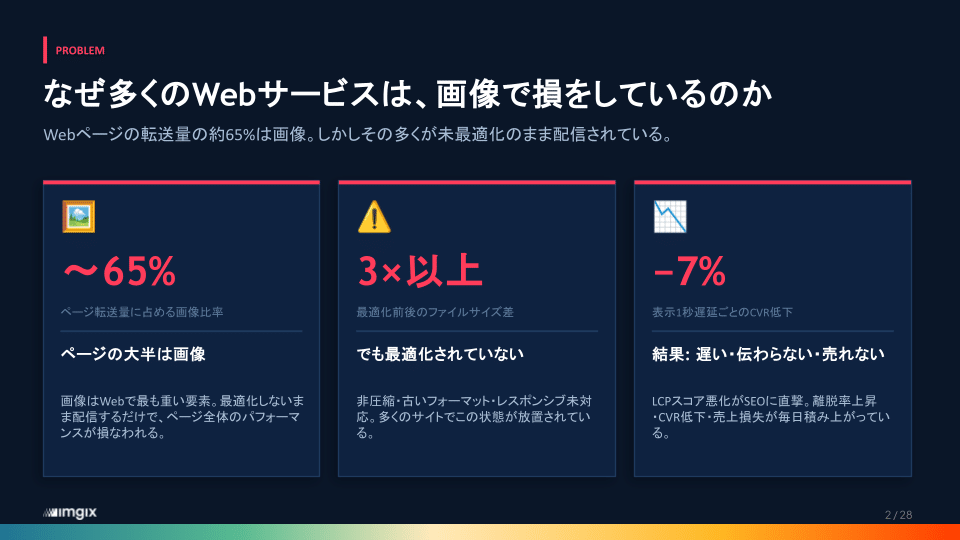
なお、企業サイトで画像ファイルサイズが大きいと、ユーザーエクスペリエンスに直接的な影響を与えます。具体的にはページの読み込み速度が遅くなり、ユーザーの離脱率が高まる可能性があります。
また、Googleなどの検索エンジンは、ページの読み込み速度を検索ランキング要因の一つとして考慮するため、SEOの観点からも画像サイズの最適化は非常に重要です。ファイルサイズを適切に調整し、画像の圧縮や最適化を行うことでサイト全体のパフォーマンス向上に貢献できます。
画像サイズ変更の必要性
画像サイズ変更は、以下の点において重要です。
| 利点 | 詳細 |
| Webサイトの表示速度向上 | ファイルサイズの大きな画像は、ページの読み込みが遅くなる表示速度が遅いとユーザーの離脱率を高め、SEO評価にも悪影響を与える表示速度が遅いとユーザーエクスペリエンスが低下し、コンバージョン率が悪化しやすい |
| ストレージ容量の節約 | 大量の画像を扱う場合、ファイルサイズを小さくするとサーバーやデバイスのストレージ容量を効率的に使える |
| SNSやメールでの共有の容易化 | 各プラットフォームには推奨される画像サイズやアップロードできるファイルサイズの上限があるサイズを調整するとスムーズな共有が可能になる |
| 印刷品質の調整 | 印刷物に使用する場合、適切な解像度とサイズに調整すると鮮明に仕上がる |
上記の理由から、目的に合わせた画像サイズ変更が必要です。
画質を落とさないリサイズ方法:基本の3ステップ
画質劣化を最小限に抑えつつ画像サイズを変更するには、いくつかのポイントがあります。
基本的な手順は以下のとおりです。
| 手順 | 詳細 |
| 1.目的の明確化と最適なサイズの決定 | 何に画像を使用するのかを明確にする用途に応じて、目標とするピクセル数やファイルサイズを決定する |
| 2.適切なツールの選択 | 画像編集ソフトやオンラインツール、OS標準機能などの選択肢がある機能や使いやすさを考慮し、目的に合ったツールを選ぶ |
| 3.適切な補間方法の選択と実行 | 画像を拡大・縮小する際には、ピクセルを補う「補間」という処理が行われる多くのツールでは、「バイキュービック法」「ニアレストネイバー法」など複数の補間方法を選べる |
上記のステップを踏むことで、画質の劣化を抑えたリサイズが期待できます。
リサイズで失敗しないための注意点
画像のリサイズを行う際は以下のポイントを押さえておくと、リサイズの失敗を回避できます。
| ルール | 詳細 |
| 元画像のバックアップ | リサイズや編集を行う前に元画像のコピーを作成し、バックアップを取る万が一失敗しても、元の状態に戻せるように準備しておく |
| 過度な拡大は避ける | 小さな画像を無理に大きく引き伸ばすと画素が荒くなり、ぼやけた印象になる元画像の解像度が低い場合は、拡大しても期待する画質が得られないことが多い |
| ファイル形式の理解 | JPEGは圧縮率が高くファイルサイズを小さくできるが、保存を繰り返すと画質が劣化しやすいPNGは透過に対応して画質の劣化が少ないが、ファイルサイズが大きくなりやすい用途に応じて適切なファイル形式を選び、保存時の圧縮率にも注意する |
| 縦横比の維持 | 指定がない限り、画像の縦横比を維持してリサイズする縦横比が変わると、画像が歪んで不自然な印象になりやすい |
| プレビューでの確認 | リサイズ後は、プレビューで画質やサイズを確認する複数の画像を処理した場合は、いくつかサンプルをチェックする |
【環境別】画像サイズ変更手順
使用しているデバイスやOSによって、画像サイズ変更の方法は異なります。ここでは、代表的な環境別に具体的な手順を解説します。
iPhone・iPad編:標準アプリで簡単リサイズ
iPhoneやiPadでは、標準の「写真」アプリや「ファイル」アプリを使って簡単に画像サイズを変更できます。ここでは「ファイル」アプリを使った手順を紹介します。
- 「写真」アプリでサイズ変更したい画像を選択し、共有ボタンをタップする
- 共有メニューから「ファイルに保存」を選び、保存先を指定する
- 「ファイル」アプリを開き、保存した画像ファイルを長押しする
- メニューから「クイックアクション」を選択し、「イメージを変換」をタップする
- 希望するフォーマットと画像サイズを選択する
上記の方法であれば、アプリを追加することなく手軽にリサイズすることが可能です。なお、iPhoneやiPadを活用すると外出先でも画像サイズの最適化を行えるため利便性が向上します。
Android編:アプリを活用したリサイズ
Androidのスマートフォンやタブレットの場合、標準機能は限定的なため、画像編集アプリをインストールするのが一般的です。
ここでは、一般的なアプリでの操作手順の例を挙げます。
- 画像リサイズアプリを起動し、サイズ変更したい画像を選択する
- リサイズオプションを選択する
- 必要に応じて、ファイル形式や画質を設定する
- リサイズを実行し、保存する
アプリの種類によって機能や操作方法などに違いがあるため、ニーズに合ったアプリを探してみてください。
Windows編:標準機能とペイントを使った方法
Windowsでは、標準搭載されている「フォト」アプリや「ペイント3D」で画像サイズを変更できます。ここでは、より細かい調整が可能な「ペイント」を使った手順を紹介します。
- サイズ変更したい画像を右クリックし「プログラムから開く」>「ペイント」を選択する
- 「ホーム」タブの「イメージ」グループにある「サイズ変更」をクリックする
- 「サイズ変更と傾斜」ダイアログボックスが表示される
- 「パーセント」または「ピクセル」を選択する
- 「縦横比を維持する」にチェックが入っていることを確認する
- 「水平方向」(幅)または「垂直方向」(高さ)に希望の数値を入力すると、もう一方も自動で調整される
- 「OK」をクリックして変更を適用し「ファイル」メニューから「名前を付けて保存」で保存する
より高度な編集が必要な場合は、専用の画像編集ソフトの利用を検討しましょう。
Mac編:プレビューアプリでサクッと変更
Macでは、標準の「プレビュー」アプリで簡単に画像サイズを変更できます。多機能でありながら直感的に操作できるのが特徴です。
- サイズ変更したい画像ファイルをダブルクリックして「プレビュー」で開く
(または、画像を右クリックし「このアプリケーションで開く」>「プレビュー.app」を選択) - メニューバーの「ツール」から「サイズを調整…」を選択する
- 「イメージの寸法」ダイアログが表示される
- 幅や高さ、解像度などを調整する
- 「縦横比を固定」にチェックが入っていることを確認する
- 「画像の再サンプル」にチェックを入れると、ピクセル数が変更される
- 希望の数値を入力し、「OK」をクリックする
- 「ファイル」メニューから「保存」(上書き保存)または「書き出す…」(別名で保存)で保存する
プレビューアプリは簡単なトリミングや色調補正、フォーマット変換なども行える便利なツールです。
【一括画像サイズ変更で効率化】AIツール&API徹底比較
大量の画像を扱う場合は、一括処理に対応したツールやAIを活用するのがおすすめです。
ここでは、企業での利用に適したソリューションを紹介します。
企業向けAI画像処理API
API(Application Programming Interface)を利用すると、自社のシステムやワークフローに画像処理機能を組み込めます。これにより、定型的な作業を自動化し、大幅な効率化が図れます。
| サービス例 | 特徴 | 主な機能 | メリット | デメリット |
| Cloudinary | ・包括的なメディア管理プラットフォーム・AIによる画像および動画の最適化 | 画像・動画のアップロードや保存、変換、最適化、配信 | ・多機能・分析機能・ほかのサービスとの連携が豊富 | 機能が多岐にわたるため、学習コストがかかる場合がある |
| Google Cloud Vision API | ・Googleの強力な機械学習モデルを活用・画像認識機能が充実 | 画像生成や画像編集、ファインチューニング | ・高精度なAI機能・大規模処理に対応 | ・API利用料が発生する・画像処理に特化しているわけではない |
上記のAPIはEコマースサイトでの商品画像生成やメディアサイトでの記事画像の最適化、社内システムでの資料画像の統一など、さまざまな用途で活用されています。選定の際は必要な機能や処理速度、料金体系、ドキュメントの充実度などを比較検討することが重要です。
マーケティング向けツール:ブランド管理機能付き画像処理システム
マーケティング活動においては、ブランドイメージの一貫性を保つことは極めて重要です。
そのため、単に画像をリサイズするだけでなく、ブランドガイドラインに沿った編集・管理ができるツールが求められます。
上記のニーズに応えるツールには、以下のような機能が含まれることがあります。
| 機能 | 説明 |
| テンプレート機能 | SNS投稿用や広告バナー用など、用途別のテンプレートをあらかじめ用意ブランドロゴやカラースキームを統一して適用可能 |
| アセット管理機能 | 承認された画像素材を一元管理バージョン管理や使用期限の設定 |
| コラボレーション機能 | チーム内での画像の共有やレビュー、承認ワークフロー |
| AIによる自動リサイズ・トリミング | 複数のプラットフォームに合わせて、最適な構図で自動的に画像を調整例えば、主要な被写体が常に中央に来るようにトリミング |
Adobe ExpressやCanvaのようなデザインツールも上記のような機能を提供しており、専門知識がない担当者でも手軽に質の高いマーケティング用画像を作成することが可能です。
また、より大規模な企業向けには、デジタルアセット管理(DAM)システム内に画像処理機能が統合されている場合もあります。
導入判断のポイント:コスト、セキュリティ、サポートなど
新たなツールやAPIを導入する際は機能面だけでなく、以下の点も総合的に評価する必要があります。
| カテゴリ | 詳細 |
| コスト | 初期費用や月額利用料、従量課金(処理枚数やデータ転送量など)無料プランやトライアル期間の有無費用対効果を慎重に見極める |
| セキュリティ | アップロードした画像の取り扱いやデータ保護ポリシーアクセス権限管理の細かさ機密情報を含む画像を扱う場合は、セキュリティ対策が万全か確認する |
| サポート体制 | 日本語でのサポートの有無ドキュメントやFAQの充実度トラブル発生時の対応速度や品質 |
| 拡張性と連携性 | 将来的なニーズの変化に対応できるかほかのシステムやツールとの連携が容易か |
| 使いやすさ(UI/UX) | 専門知識がない担当者でも直感的に操作できるか導入後の学習コストはどの程度か |
上記のポイントを踏まえ、自社の規模や予算、技術力、そしてもっとも解決したい課題は何かを明確にしたうえで、最適なソリューションを選定しましょう。
【用途別】最適な画像サイズ

画像サイズは、使用するメディアや目的に応じて最適化することが重要です。ここでは、代表的な用途別に推奨される画像サイズについて解説します。
各SNSの推奨画像サイズ
SNSで商品画像を効果的に表示するためには、正方形や横長、縦長など、各プラットフォームで推奨されるアスペクト比に合わせて画像を作成しましょう。また、ファイルサイズを小さくすると読み込み速度を向上させ、ユーザーエクスペリエンスを高められます。商品画像は、商品の魅力を最大限に引き出すように、高品質で魅力的なものを選ぶことが大切です。
具体的な推奨画像サイズは、以下のとおりです。
| SNSプラットフォーム | 用途 | 推奨サイズ(ピクセル) | アスペクト比 | 備考 |
| フィード投稿(正方形) | 1080 x 1080 | 1:1 | ||
| フィード投稿(横長) | 1080 x 566 | 1.91:1 | ||
| フィード投稿(縦長) | 1080 x 1350 | 4:5 | ||
| ストーリーズ | 1080 x 1920 | 9:16 | 全画面表示 | |
| X (旧Twitter) | ポスト画像 | 1200 x 675 (推奨) | 16:9 (推奨) | 最小 600 x 335。モバイルでは1:1も可 |
| ヘッダー画像 | 1500 x 500 | 3:1 | ||
| フィード投稿 | 1200 x 630 (推奨) | 1.91:1 | ||
| カバー画像 | 851 x 315 (パソコン) | 約2.7:1 | スマートフォンでは 530 x 297で表示される部分がある |
上記のサイズはあくまで目安であり、プラットフォームの仕様変更によって変わることがあります。
ブログ・Webサイトの画像サイズ最適化のベストプラクティス
ブログやWebサイトで使用する画像は、コンテンツの魅力を高めるだけでなく、SEOやユーザーエクスペリエンスにも大きく影響します。
以下の点に注意して画像サイズを最適化しましょう。
| 対策 | 詳細 |
| コンテンツ幅に合わせる | 画像が表示される領域の幅を把握し、それより大幅に大きい画像は縮小するレスポンシブデザインの場合は、最大表示幅を基準に考える |
| ファイルサイズの圧縮 | 画質を大きく損なわない範囲で、ファイルサイズをできるだけ小さくする目安として1枚あたり数100KB以下、可能であれば100KB~200KB程度を目指すTinyPNGやJPEGminiのような圧縮ツールを活用する |
| 適切なファイル形式の選択 | 写真にはJPEGやロゴ、イラスト、透過が必要な画像にはPNGを使用するのが一般的である次世代フォーマットであるWebPは、高画質と高圧縮率を両立できるが、ブラウザの対応状況を確認する必要がある |
| 遅延読み込み(Lazy Loading)の活用 | 初期表示速度の向上に貢献するWordPressなど多くのCMSでプラグインや標準機能として提供されている |
| alt属性の設定 | 画像が表示されない場合に代替テキストとして表示され、検索エンジンが画像の内容を理解するのにも役立つ画像の内容を簡潔に説明するキーワードを含める |
上記を実践することで、魅力的で高速なWebサイトを実現できます。
用途に合わせた画像サイズの最適化:失敗しないためのチェックリスト
画像サイズ変更で期待通りの結果を得るためには、いくつかのポイントを確認しながら作業を進めることが重要です。
以下のチェックリストを活用して、失敗を防ぎましょう。
| チェック項目 | 詳細 |
| 使用目的は明確にする | SNSやWebサイトなどの使用目的を明確にするターゲットのデバイスを確認する |
| 最適なピクセル数は把握する | 各プラットフォームの推奨サイズを確認する表示領域の幅に対して大きすぎたり小さすぎたりしないか確認する |
| ファイル形式は適切にする | 写真ならJPEG、透過や線画ならPNGなど、内容に合わせるWebPなどの次世代フォーマットの利用を検討する |
| 元画像のバックアップを取る | 編集前にオリジナルをコピーしておく |
| 縦横比を維持する | リサイズツールで「縦横比を固定」オプションが有効になっているかを確認する |
| 画質の劣化は許容範囲内かチェックする | 縮小しすぎたり、圧縮しすぎたりしていないか確認する特に文字や細かいディテールは潰れていないかチェックする |
| ファイルサイズを適切にする | Webサイト用なら、表示速度に影響しない範囲に調整するメール添付やアップロードの上限を超えていないか確認する |
| リサイズ後のプレビュー確認は行う | 実際に使用する環境に近い形で表示を確認する |
チェックリストを参考に、一つひとつの工程を丁寧に行うことが質の高い画像リサイズにつながります。
画像サイズ変更時の縦横比制御|AI自動調整と重要性
通常、写真やイラストなどのサイズを変更する際は、元の縦横比を維持するのが基本です。
しかし、特定のレイアウトに合わせるためやデザイン上の意図から、あえて縦横比を変更したいケースもあるでしょう。
ここからは、縦横比を踏まえたうえでの画像サイズ変更について解説します。
縦横比を維持した画像サイズ変更方法
多くの画像編集ツールやリサイズサービスでは、縦横比を維持するオプションがデフォルトで有効になっています。
具体的な手順はツールによって異なりますが、一般的には以下のような流れです。
- 画像編集ツールで画像を開く
- サイズ変更機能を選択する
- ダイアログボックス内に「縦横比を固定」「縦横比を維持する」「鎖のアイコン」などの項目があるかを確認する
- 3のオプションが有効になっていることを確認する
- 幅か高さのどちらか一方の数値を変更すると、もう一方の数値が自動的に縦横比を保ったまま変更される
- 変更を適用し、保存する
上記の方法を用いれば、画像の歪みを防げます。
縦横比を変更する画像サイズ変更:AIトリミング活用
特定の表示領域に合わせて、元の画像の縦横比とは異なる比率で表示したい場合は、トリミングを活用しましょう。
トリミングとは、画像の一部を切り出して使用することです。AIを活用したトリミングツールは画像の内容を解析し、主要な被写体や構図の重要な部分を自動で認識して、最適な範囲を切り出してくれます。
| 機能 | 説明 |
| AIによる被写体認識 | 人物や動物、製品など、画像内の主要な要素をAIが識別する |
| 構図の最適化 | 三分割法などの構図ルールに基づいて、バランスよくトリミングを行う |
| 複数サイズへの自動展開 | 一つの元画像から、異なるアスペクト比の画像を複数同時に生成できる |
上記のような機能を活用すれば、手作業による調整を大幅に削減できます。
トリミングなしで縦横比を変える画像サイズ最適化のテクニック
トリミングで画像の一部が失われるのを避けたい場合や、背景を拡張して新しい縦横比に合わせたい場合は、以下のテクニックを活用しましょう。
| 手法 | 説明 |
| コンテンツに応じた塗りつぶし | 画像の端を拡張した際にできる空白部分を、周囲のピクセル情報に基づいてAIが自然に補完・生成する機能元の画像にない背景を違和感なく追加できる場合がある |
| レターボックス/ピラーボックス(意図的な余白の追加) | 目標の縦横比に合わない部分に、単色の帯(通常は黒や白)を追加する方法映画をテレビで見る際などに使われる手法で、元画像全体を見せることができる |
| 背景ぼかし | 元の画像を中央に配置し、その画像の拡大・ぼかしバージョンを背景として使用する方法SNSの縦長動画などでよく見られる |
上記のテクニックは画像の用途や内容、デザインの方向性によって使い分ける必要があります。
AI活用で画像サイズ変更を効率化:Imgix

画像サイズ変更は単純な作業に見えて奥が深く、特に企業にとっては時間とコストのかかる課題となり得ます。ここで、AIを活用した画像処理・配信プラットフォームであるImgixのようなソリューションが、大きな価値を提供します。
Imgixはリアルタイムでの画像変換、最適化、そしてインテリジェントな配信を可能にするサービスです。
Imgixを導入するメリットは多岐にわたります。
| 特徴 | 詳細 |
| リアルタイム処理とURLベースのAPI | 元画像を1つアップロードしておけばURLパラメータを変更するだけで、その場でリサイズ、トリミング、フォーマット変換などが可能事前に複数サイズの画像を用意しておく必要がない |
| CDN統合による高速配信 | 世界中に分散されたエッジサーバーから画像を配信するため、ユーザーはどこからアクセスしても高速に画像を表示できる |
| ワークフローの簡素化とコスト削減 | デザイナーや開発者の手作業を大幅に削減し、画像管理の効率を飛躍的に向上させるストレージコストや運用コストの削減にもつながる |
Imgixの導入は、画像に関わる業務プロセス全体を変革し、ビジネスの成長を加速させる可能性を秘めています。
【Q&A】画像サイズ変更でよくある疑問
画像サイズ変更に関して、多くの方が抱える疑問や悩みがあります。ここでは、代表的な質問とその回答をまとめました。以下の情報を参考に、スムーズな画像処理を目指しましょう。
Q: 画質が劣化しないリサイズ方法
A: 完全に画質を劣化させずにリサイズすることは難しいです。しかし、劣化を最小限に抑える方法はあります。
| 操作 | 詳細 |
| 縮小する場合 | 比較的高画質な画像を縮小すると劣化は目立ちにくい適切な補間方法(例:バイキュービック法シャープ)を選択する |
| 拡大する場合 | 元画像の解像度が低いと劣化しやすいため、過度な拡大は避けるAIを活用した高画質化ツールも存在するが、万能ではない |
| ファイル形式 | PNGやTIFFのような可逆圧縮形式は、保存を繰り返しても画質は劣化しないただし、ファイルサイズが大きくなる傾向がある |
| 編集ソフトの選択 | 高機能な画像編集ソフトは、より高度なアルゴリズムでリサイズ処理を行う |
重要なのは元画像の品質をできるだけ高く保ち、リサイズは必要最低限の回数に留めることです。
Q: ファイルサイズを小さくする方法
A: ファイルサイズを小さくするには、いくつかの方法があります。目的に応じて以下の方法を組み合わせましょう。
| 方法 | 説明 |
| ピクセル数を減らす | 大きな画像はピクセル数を減らして縮小する |
| 圧縮率を上げる | JPEG形式で保存する際に、画質設定(圧縮率)を調整する画質とファイルサイズのバランスを見ながら、許容できる範囲で圧縮率を高める |
| ファイル形式を変更する | 写真であれば、PNGよりもJPEGの方が一般的にファイルサイズは小さくなるWebPのような新しいフォーマットは、JPEGやPNGよりも高い圧縮率を実現できる場合がある |
| 不要なメタ情報を削除する | 画像ファイルには、撮影日時やカメラ機種などのメタ情報が含まれていることがある専用ツールでこれらを削除すると、わずかにファイルサイズを削減できる |
| 画像圧縮ツールを利用する | TinyPNG, JPEGmini, Squooshなどのオンラインツールやソフトウェアは、画質の劣化を抑えつつファイルサイズを最適化してくれる |
Q: 無料ツールと有料ツールの違い
A: 画像サイズ変更ツールには無料のものと有料のものがありますが、主な違いは以下の点にあります。
| 項目 | 無料ツール | 有料ツール(一般的に) |
| 機能 | 基本的なリサイズやトリミング、回転など | 高度な編集機能やバッチ処理、AI機能、プラグイン対応など |
| 処理速度・品質 | ツールによるが、シンプルなアルゴリズムの場合がある | 高度な補間アルゴリズムや詳細な画質設定が可能 |
| 対応ファイル形式 | 主要な形式(JPEG, PNGなど)に限られる場合がある | RAWファイルや特殊な形式にも対応できることが多い |
| バッチ処理 | 非対応または制限がある場合が多い | 大量の画像を効率的に一括処理できる機能が充実している |
| 広告・利用制限 | ・広告が表示される・処理枚数やサイズに制限がある場合 | ・広告なし・制限が少ない、またはない |
| サポート | 限定的またはコミュニティベース | メーカーによる公式サポートや詳細なドキュメントが提供される |
| UI/UX | シンプルで簡単なものから、やや使いにくいものまでさまざま | 洗練されたインターフェースでカスタマイズ性が高い場合がある |
簡単なリサイズであれば無料ツールでも十分な場合があります。しかし、より高度な機能や大量処理の効率性、プロフェッショナルな画質を求める場合は、有料ツールの導入を検討すると良いでしょう。
画像サイズ最適化をマスターしよう

画像のピクセル数やファイルサイズ、縦横比といった基本を理解することは、画質を保ちつつ目的に合った画像を用意するための第一歩です。そして、各環境下でのリサイズ方法を知ると日常的な作業がスムーズになるでしょう。
さらに、大量の画像を扱う企業にとっては、AIツールやAPIの活用が不可欠です。Imgixのようなサービスは時間とコストを大幅に削減し、マーケティング活動やWebサイト運営の質を向上させます。本記事で得た知識を活用し、ぜひ画像コンテンツの魅力を最大限に活かしてください。