Grokの動画生成機能は、2026年の初頭より非常に速いペースでアップデートを重ねています。一方で、他社モデルとの違いや実際の性能などが不明瞭なため、社内への提案や導入に踏み切れない方も多いのではないでしょうか。
本記事では、Grokの動画生成の基本性能や料金、使い方に加え、他の生成AIとの違いを解説します。ビジネス利用時に押さえておくべき注意点も解説しているので、動画生成ツールの選定や運用の指針として、ぜひご活用ください。
Webサイトの成果を最大化させるミッションをお持ちの方にオススメ資料
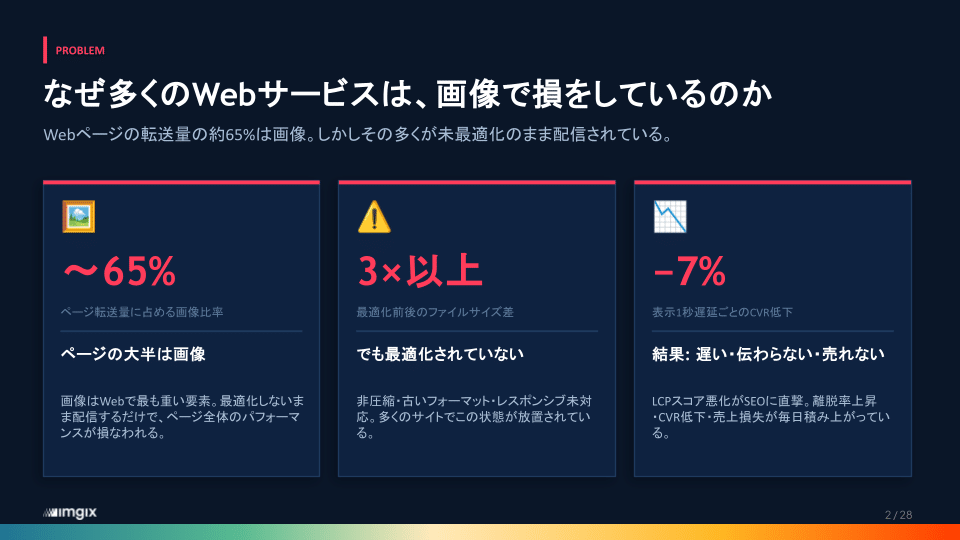
↓画像最適化の手法や事例を無料で入手↓
Grokの動画生成とは

Grokは、イーロン・マスク氏が率いるxAI社が開発する生成AIアシスタントです。X(旧Twitter)のリアルタイム情報にアクセスできる点を最大の特徴とし、チャットでの対話に加えて画像生成にも対応しています。
Grokは動画生成にも対応しており、手軽かつ低コストでクオリティの高い動画を生成できるのが特徴です。はじめに、Grokの動画生成機能の概要を整理します。
Grok Imagineシリーズの一機能として提供
Grokの動画生成機能は、画像や動画を生成する「Grok Imagine」の一機能として提供されています。Grokのモバイルアプリ、またはWeb版より簡単にアクセスでき、思い立ったタイミングで素早く動画を作成できるのが特徴です。
その性能も高く、自社開発の技術を採用したGrok Imagine 1.0や、強化版のGrok Imagine Video 1.5などは、第三者機関から高い評価を得ています。さらに、複数の機能が合理的に統合されており、動画と画像の両方を直感的な操作で生成できるのは大きな魅力です。
【関連記事】Grokによる画像生成とは|やり方・料金・成功させるポイントなどを解説
基本性能
Grokの動画生成では、最大30秒の動画の作成が可能です。解像度は720pが基本で、Grok Imagine Video 1.5では1080p・フルHD(画像から動画を作る場合のみ)にも対応しています。
縦と横の長さの比率「アスペクト比」は16:9や9:16、1:1など7種類から選択でき、横型動画と縦型動画の両方に対応できます。生成速度も実用的な水準にあり、高速版のモデルなら6秒の720p動画を約25秒で出力可能です。
最大の特徴:BGMや効果音が自動で付く「音声同期機能」
Grokの動画生成機能の最大の特徴は、映像と音声を同時に生成できる点です。映像の動きや雰囲気に合わせて、BGMや環境音、足音・ドアの開閉音といった効果音が自動で生成され、さらに映像と自然に同期します。
登場人物のセリフ生成にも対応しており、口の動きと音声を自動で合わせる「リップシンク」のリアルな再現も可能です。動画と音声を別々に作って編集ソフトで合成するという手間を省けるため、自社コンテンツや広告向け素材の作成業務の効率化が期待できます。
動画生成機能でできること
Grokの動画生成は、テキストから動画を作る「Text-to-Video」と、画像から動画を作る「Image-to-Video」の2つが基本です。Text-to-Videoでは、プロンプトの指示だけでシーンやカメラワークを指定でき、その指示に沿った動画を生成できます。
一方のImage-to-Videoは、自社製品の写真などをアップロードして動きを付与し、動画化することが可能です。さらに、既存の動画をアップロードし「〇〇を変えて」とテキストで指示するだけで内容を書き換えられる編集機能も備えます。
動画の最後のコマの構図や登場人物をAIが認識し、そこから自然に続くシーンを生成して結合するExtend機能を備えていることも特徴です。
Grokの動画生成にかかる料金

Grokの動画生成には、SuperGrokなどの月額サブスクリプションと、従量課金のAPIの2つの料金形態があります。
自社の生成量や運用方法に合った無駄のない契約を選ぶためにも、それぞれの料金と特徴を押さえておきましょう。なお、いずれも2026年7月時点の料金です。
サブスクプランの料金
サブスクリプション型は、動画生成を含むGrokの機能を定額で利用できるプランです。プランごとの月額と主な条件は以下の通りです。
| プラン名 | 月額 | 動画生成の主な条件 |
|---|---|---|
| SuperGrok Lite | $10(約1,500円) | ・ライトユーザー向けのプラン ・480p・最大6秒の動画生成に対応 |
| SuperGrok | $30(約4,500円) | ・Grokのスタンダードな有料プラン ・720pの動画が生成でき、より高度なAgent Modeも利用可 |
| X Premium+ | $40(約6,000円) | ・SuperGrok相当の機能とXの運用機能がセットになったプラン |
| Grok Business | $30(1ユーザーあたり)(約4,500円) | ・SuperGrok相当の機能をより高いセキュリティ水準で利用できる ・入力データはAI学習に使用されない |
| SuperGrok Heavy | $300(約45,000円) | ・ヘビーユーザー向けの最上位プラン ・利用枠が最多で、より多くの動画を生成できる |
一般的な利用なら、多くの利用者にとっては、SuperGrokで十分に要件を満たせます。X関連の機能を利用したいならX Premium+、チームでセキュリティ面を重視するならGrok Businessも候補になります。
APIの料金
GrokのAPI(Imagine API)は、生成した動画の秒数に応じて課金される従量制です。料金の目安は、以下の通りです。
- テキストからの生成(Text-to-Video):1秒あたり0.05〜0.07ドル程度
- 画像を元にした生成(Image-to-Video):1秒あたり0.05〜0.25ドル程度
Imagine APIはモデルの性能や画質が上がるほど、単価が上がる設計です。加えて、画像や動画を入力した際には、若干のコストが発生します。主に、必要なときにピンポイントで使いたい場合や、自社のシステム・アプリに組み込みたい場合に向いた料金形態です。
Grokの動画生成機能と他社の動画生成AIの比較
動画生成AIはGrok以外にも複数存在し、モデルごとに得意分野が異なります。主要モデルの特徴と料金の目安はこちらです。
| モデル名(開発元) | 特徴(強み・方向性) | 金額の目安 |
|---|---|---|
| Grok Imagine (SpaceXAI/アメリカ) | ・映像と同時にセリフ・環境音・BGMを1回の処理で生成 ・生成スピードが速く、物理挙動やカメラワークの破綻が少ない ・Image-to-Videoに強い | ・月額10〜300ドル ・API約0.05~0.25ドル/秒 |
| Gemini Omni (Google/アメリカ) | ・テキスト・画像・音声・動画を組み合わせて入力できる万能型 ・修正を重ねてもキャラクターや背景の一貫性が崩れにくい | ・月額725円〜32,000円 |
| Seedance (ByteDance/中国) | ・1回の指示で最長30秒の長尺動画を破綻なく出力 ・最大50個の参照素材でキャラクターのブレを排除 | 各ツールの料金体系に依存 (第三者ツールからの利用が基本) |
| Runway (Runway/アメリカ) | ・緻密なカメラワークの指定や動画の部分的な描き換えなどが得意 ・プロレベルの映像制作にも活用できる、充実した編集ツール | 月額15〜76ドル |
| Kling (Kling AI/中国) | ・複数カット(マルチショット)の自動構成が得意 ・リップシンクは5言語対応 | 月額6.99〜127.99ドル |
画像から音声付きの短尺動画をスピーディーに生成したいならGrok、対話しながら映像を細かく調整したいならGemini Omniがおすすめです。キャラクターの一貫性を保った長尺動画ならSeedance、高度な編集や映画的なカット割りを求めるならRunwayやKlingも選択肢となります。
【関連記事】動画生成AIおすすめ19選!メリットや選び方、運用の注意点も解説
Grokで動画生成をする方法

Grokの動画生成は、専門知識がなくても直感的な操作で始められます。
本章では、Web・アプリ版Grokを使って動画を作る手順を、登録から生成完了までの4ステップで解説します。
1.ログイン・登録
Grokで動画を生成するには、Grokへのログインと有料プランへの登録が必要です。まずは、Grokの公式ページより、Google・Apple・X(旧Twitter)のアカウントやメールアドレスでサインアップし、ログインを済ませましょう。
ログインが完了したら、画面左下のアイコンをクリックした際に表示される「プランをアップグレードする」、または画面右下のオファーをクリックします。任意のプランを選び、支払いを済ませれば動画生成に向けた準備は完了です。
2.Imagineを選択
Grokの動画生成機能は、「Imagine」から利用できます。画面左側のメニューで「新しいチャット」の下にある「Imagine」を選択すると、画像・動画を生成するための画面に切り替わります。モバイルアプリ版Grokでは、画面上部中央に表示されます。
選択後にテンプレートやサンプル動画が表示されれば、切り替えは完了です。
3.解像度・長さ・アスペクト比を設定
Imagineの画面が開いたら、チャット欄の下部にある「動画」を選択し、出力条件を設定します。設定できるのは、解像度、動画の長さ、アスペクト比の3項目です。
なお、項目の数値は、モデルのバージョンや契約しているプランなどによって異なる場合があります。横型の動画バナーなら16:9、縦型のSNS動画なら9:16というように、掲載先の媒体に合わせて選んでおくと、生成後の加工の手間を減らせます。
4.プロンプトを入力し、生成を開始
条件を設定したら、入力欄に「白い背景で、新商品のマグカップがゆっくりと回転する動画」のように、生成したい動画の内容をテキストで入力し、矢印のボタンを押します。事前にチャット欄左側の「+」から画像をアップロードしておくと、自社商品の写真やイメージ画像を参照したImage-to-Videoでの生成も可能です。
生成には数十秒から数分程度かかります。完成した動画はMP4形式で端末にダウンロードできるほか、そのままSNSへ共有することもできます。
Grokの動画生成の主な活用シーン

Grokの動画生成は、低コストながらも、音声を付けられるため、ビジネス用途にも適した機能です。
ここでは、代表的な4つの活用シーンを紹介します。
Webサイト・コンテンツの装飾用動画
Grokなら、企業サイトのトップページを飾る動画や、記事に添える装飾用の短い動画素材を、スピーディーに作成できます。さらに、手持ちのロゴデータや、ブランドイメージに合う写真素材をアップロードすれば、Image-to-Video機能によって、そのまま動きのある映像への変換も可能です。
生成速度が速いため、複数パターンを作って比較しながら、サイトの雰囲気に合う一本を選べる点もメリットです。厳選した動画をページに追加すれば、訪問者の視線を引きつけやすくなり、ブランディング効果や滞在時間の改善が期待できます。
広告クリエイティブ用のショート動画
ディスプレイ広告やSNS広告向けの動画クリエイティブ(広告用の画像・動画素材)制作にも、Grokは効果を発揮します。普段使っているAIチャットと同じ感覚で生成でき、速度や性能も優れるため、複数の草案をスムーズに作成できます。
動画の雰囲気や構成をプロンプトだけで変えられるため、複数案の効果を比較検証するA/Bテストを実施したい場面にも有効です。ソフトウェアやサービスのような、実物の撮影が難しい商品のイメージ映像を作成できることも大きなメリットです。
SNSマーケティング向けの短編動画
SNSではインパクトのあるユーモラスな投稿や、ブランドらしさが伝わるコンテンツが、エンゲージメントや共感を生みやすい傾向があります。Grokなら発想したアイデアを、短時間で投稿可能な品質の動画として形にできます。
さらに、BGMや効果音を付けられるため、専門的なスキルや素材収集なしで、その場で動画化から投稿まで完結できる点も強みです。こうした動画を定期的に投稿すれば、フォロワーとの距離が縮まり、ファン化や拡散の後押しにもつながります。
キャンペーン・イベントの告知ティザー
Grokの動画生成機能は、新商品発表やイベント開催前に期待感を高める、ティザー(予告)動画の制作にも向いています。ロゴアニメーションや質感、光をメインとした抽象的な表現、雰囲気だけを見せる演出なども、テキストの指示だけで手早く形にできます。
日本語の表示については発展途上ですが、見る人を惹きつける視覚効果であれば十分に生成可能です。実写素材と組み合わせたり、文字情報は編集ソフトで別途追加したりといった工夫をすれば、告知ティザーの品質向上に貢献します。
Grokの動画生成機能を効果的に活用するポイント

Grokで狙いどおりの動画を作るには、いくつかのコツがあります。
プロンプトの書き方から機能の使いこなしまで、品質を高める3つのポイントを解説します。
AIが理解しやすいプロンプトを入力する
プロンプトでは、「誰が・何をするか」という主題をシンプルに短くまとめることが基本です。そのうえで、カメラアングルや映像のスタイル、照明、背景や動きを具体的に指定すると、希望に沿った動画が生成される確率を高められます。
一方、一度に要素を詰め込みすぎると一部しか反映されないことがあるため、シンプルな構図から試して徐々に要素を追加していくのがポイントです。なお、Grokの学習データは英語中心のため、情景や動きの指示は英語で行い、動画内に表示させる文字や字幕のみ日本語で指定すると、品質が安定しやすくなります。
【関連記事】【コピペOK】動画生成AIプロンプトガイド!書き方のコツや例文を解説
ブランドビジュアル・自社の商品写真などを共有する
ブランドのキービジュアルや自社商品の写真を、動画生成の前に積極的に共有するのも有効な活用法の一つです。生成前に参照させたい画像を渡しておくことで、Grokの動画生成モデルが色味やロゴのデザインといった細部を汲み取りやすくなります。
これにより、テキストでの指示よりも、ブランドイメージに沿った動画、頭の中にあるイメージにより近い動画を安定して生成可能です。画像については複数枚の共有が可能なため、細かくスタイルを指定したい場合は積極的にアップロードしましょう。
チャット(Agent機能)を活用し、対話形式で動画を修正・ブラッシュアップする
エージェント機能を使えば、相談から画像生成、動画化までを1つの画面で一貫して進められます。この機能では、キャンバス上に生成された画像・動画が並べられ、それぞれを確認しながら「この背景を変えて」「これを動画にして」のように対話形式で調節できます。
1つの画面でチャットと画像生成、動画生成が完結するため、画面を切り替える手間がかかりません。キャンバス上の複数の動画を組み合わせる、複数枚の画像を動画化するといった柔軟性を備えていることも大きな特徴です。
Grokの動画生成をビジネスで使う際の注意点
Grokの動画生成は、ビジネスにおいても強力なツールですが、事前に把握しておくべき注意点があります。
トラブルを未然に防ぐためにも、以下の4点を必ず確認しておきましょう。
長い動画や商品紹介には不向き
Grokの動画生成は1回の出力が基本的には10〜15秒程度、最大でも30秒ほどと短尺です。そのため、長時間のストーリーテリングや詳細な解説動画の制作には向きません。
また、生成される映像はあくまでAIが作り出したものであり、商品そのものを写しているわけではない点にも注意が必要です。違和感のある描写やAI特有の質感はどうしても発生するため、商品の正確なディテールや厳密な質感を伝える必要がある場合は、実物を撮影した方が確実だと言えます。
肖像権・著作権侵害のリスクが残る
Grokで生成した動画の商用利用は規約上可能です。しかし、既存の制作物を学習するというAIモデルの特性上、有名なキャラクターやブランドロゴ、実在の人物に類似する映像が意図せず出力されるリスクが常に存在します。
ノーチェックでの公開は、パブリシティ権(*1)や肖像権、著作権、商標権の侵害トラブルにもつながりかねません。公開前には、権利情報や画像などを検索するツールで確認し、法務の担当者や専門家とのダブルチェック体制も整えておきましょう。
*1:有名人の肖像や名前、声などの無断利用を防ぐためのルール
【関連記事】動画生成AIの商用利用ガイド!おすすめツールや運用ポイントを解説
大量の生成にはコストの増加・レート制限のリスクがある
Grokのサブスクリプションプランには、時間や週単位の利用上限(レート制限)があります。短時間に連続して動画を生成したり、試行錯誤を何度も重ねたりすると上限に達し、業務が一時的にストップするリスクがあります。
一方、API利用は従量課金のため、上限は定められていません。しかし、利用した分だけ費用が発生するため、大量生成時にはコストが急増する可能性があります。これらのトラブルを防ぐためにも、動画生成やGrokの利用に関するルールをまとめ、コストの最適化と効率化を両立できる体制を整備しましょう。
生成した動画をそのまま掲載すると表示速度が低下する
動画ファイルはテキストや画像に比べてデータ容量が非常に重く、生成した動画をそのまま自社サイトやLPに埋め込むと、ページの読み込み速度が低下します。表示速度が遅いページはユーザーにストレスを与え、離脱の直接的な原因になります。
また、表示速度はコアウェブバイタル(ページ体験を測るSEO指標)にも影響する要素です。大きく評価を落とした場合、検索順位の低下やAIからの引用の減少なども招きかねません。Webサイトやアプリなどで動画を活用する際は、動画の最適化が不可欠です。
Grokで生成した動画の最適化は「Imgix」で
Grokで作成した動画であっても、読み込みが遅い場合はユーザーの離脱を招き、SEO評価やコンバージョン率まで下げかねません。一方で、単純なサイズダウンは画質や視覚効果を損なったり、想定以上に手間がかかったりする場合があります。
この課題を解決するのが「Imgix」です。動画URLの末尾にサイズや画質などの情報を付与するだけで、比較的容易に動画の最適化を実施できます。変更も簡単なため、元動画を何度も加工し、サイトにアップロードして確認するという手間も必要ありません。
さらに一度最適化した動画は、キャッシュされるため、ユーザーは変換の時間をスキップして動画を閲覧できます。Grokで作成した動画をユーザー体験の向上や成果へつなげたい方は、ぜひImgixの活用をご検討ください。
ユーザーにスムーズな動画体験を|Imgixの動画最適化機能を見る
Grokの動画生成に関するよくある質問

最後に、Grokの動画生成についてビジネス利用の検討時によく寄せられる質問と、その回答をまとめました。
無料プランでも動画生成はできる?
2026年7月時点では、無料プランで動画生成機能は利用できません。今後開放される可能性もありますが、ディープフェイク(AIによる偽動画)問題への対策のため、現時点では利用できません。
そのため、生成にはSuperGrokやGrok Businessをはじめとする、有料プランへの加入が必須です。
生成動画が権利を侵害していないかを確認する方法は?
完成した動画が既存の作品と似ていないか、Google画像検索やTinEyeなどの逆画像検索ツールで類似性をチェックする方法が基本です。あわせて、特許庁のデータベースJ-PlatPatで商標や意匠に類似していないかも確認すると、画像検索だけでは見落としがちな観点までダブルチェックできます。
なお、根本的なリスク低減には、プロンプトにキャラクター名や実在の人物名、作家名、作品名といった固有名詞を含めないルールの徹底が効果的です。
入力した画像やプロンプトはAIの学習に使われる?
通常利用では、入力したプロンプトやアップロード画像がAIモデルの学習に使用される場合があります。学習への利用を防ぎたい場合は、設定内の「データコントロール」から「モデルの改善」をオフにしましょう。
ただし、学習をオフにしても一般ユーザー向けのプランでは、セキュリティ調査や不正利用防止などの目的でデータを確認される可能性があります。そのため、より厳重なデータ管理を求める場合は、学習に使用されないことが規約で明記されており、データ保護体制も強固なビジネスプランやAPIの利用が推奨されます。
Grok動画生成の最大の強みは「チャット連動」と「高品質なImage-to-Video」

Grokの動画生成は、スピーディにショート動画を作成できる、マーケティング分野でも有用なAIツールです。さらに、SuperGrok以上のプランであれば、有名生成AIの上位モデルと同等の性能を持つGrokもフルに活用できるため、アイデアの壁打ちから動画生成までをワンストップで支援できます。
動画生成モデルのなかでも、Image-to-Videoの品質が高いことも特徴です。ブランドビジュアルや商品写真を起点にした、ハイクオリティな動画を生成できるため、より高いマーケティング効果が期待できます。
なお、基本の有料プラン・SuperGrokには無料トライアル(支払い情報の入力は必須)も用意されているため、導入を検討している方は試してみてはいかがでしょうか。