近年は生成AIの発展により、テキストや画像だけでなく動画の生成もできるようになりました。
動画生成機能を搭載したAIは今や珍しくなく、なかにはプロが制作した映像と遜色ないクオリティの動画を手軽に生成できるものもあります。
Googleが開発した生成AIであるGeminiも動画生成機能を搭載していることで有名です。
GeminiはGoogleならではのこだわりが詰まった生成AIであり、動画生成機能においても優れた効果を発揮します。
本記事ではGeminiによる動画生成について解説します。
動画生成機能の使い方はもちろん、料金プランやより良い動画を生成する際のポイントなどについても解説するので、ぜひ参考にしてください。
↓画像最適化の手法や事例を無料で入手↓Webサイトの成果を最大化させるミッションをお持ちの方にオススメ資料
Geminiとは

Geminiとは、Googleが開発した生成AIであり、法人・個人を問わず、世界中で利用されています。
元々Geminiは2023年に言語モデルとしてリリースされましたが、2024年にGoogleが別で開発していたGoogle Bard(AI チャット)と統合され、現在の形になりました。
Geminiはほかの生成AI同様、簡単なプロンプト入力でテキストや画像を生成できるのが魅力です。
高度な推論能力を持っているため、抽象的な内容のプロンプトでも高いクオリティでコンテンツを生成してくれます。
また、マルチモーダルAIであるため、音声や動画といった、ほかの生成AIでは対応できないコンテンツの生成も可能です。
Geminiはその汎用性と機能性の高さから、世界中のビジネスパーソンやクリエイターに利用されています。
動画生成機能も進化が進んでおり、今ではプロの映像作家が作成した作品と変わらないレベルのクオリティで生成できるようになりました。
Veo3.1とは
Veo3.1とは、Geminiの動画生成AIモデルです。
非常に優れた機能を持つマルチモーダルAIであり、テキストや参照した画像から動画を生成できます。
Veo3.1はクオリティの高い動画を生成するだけでなく、動画とともに音声を生成できる点も特徴です。
一般的な生成AIは音声に対応していないことも多いうえに、動画を生成するものとは別のAIモデルを利用するのが一般的でした。
しかし、Veo3.1は動画と音声を同時に生成できるうえに、違和感なく統合できます。
さらに、Geminiならではの高度な推論能力と組み合わせることにより、ユーザーの意図に沿った動画を簡単に実現できます。
加えて生成した動画の一貫性にも優れているため、同じモチーフを使った動画をシリーズで作成できるなど、さまざまな用途での利用が可能です。
Geminiで動画生成が利用できるツール
Geminiで動画生成が利用できるツールは以下のとおりです。
- Google flow
- Google Vids
- 有料版Gemini
それぞれのツールについて順番に解説します。
Google flow
Google flowはVeo3.1を搭載した、次世代型映像制作プラットフォームです。
Google flowはVeo3.1による動画生成だけでなく、テキスト生成で脚本を創作できるGeminiや、一貫した素材を生み出せるImagenとシームレスに連携できる点が特徴です。
映像制作における企画から編集までの作業を一貫したワークフローで完結できます。
また、映像と完璧に同期した音声を同時に生成できたり、複数のクリップをつないで動画を構築できるシーンビルダーなど、高度な機能を利用できます。
加えて、カメラワークの精密な制御なども可能です。
Google flowは直感的に操作できるため、専門知識がないユーザーでも手軽に使えるツールです。
Google Vids
Google Vidsは、Google Workspaceに搭載されている、ビジネス向けのAI搭載動画制作プラットフォームです。
動画生成モデルのVeo3.1はもちろん、音楽生成用のLyriaや画像生成モデルのNano Bananaといった最先端のAIモデルが利用できます。
Google Vidsはテキストによるプロンプトだけでなく、既存のGoogleドキュメントやスライドなどの素材から、動画の生成が可能です。
研修動画やプレゼンテーション制作といった、資料用の動画の作成に役立ちます。
さらに、AIが生成したキャラクターが読み上げるカスタムAIアバターのような、ユニークな機能が利用できる点も特徴です。
これは動画の内容を解説するキャラクターをオリジナルで作成できるものであり、自社のイメージキャラクターやロゴの利用も可能です。
また、GoogleドライブやGoogle Meetなどのアプリケーションとネイティブに連携しており、チーム内でのリアルタイム共同編集や共有が簡単にできます。
Gemini
通常のGeminiアプリケーションでもそのまま動画を生成できます。
GeminiのいずれのプランでもVeo3.1を搭載したGoogle flowへのアクセスが可能であり、上位プランであるほど、より高度な動画生成機能を利用できます。
ただし、プランによっては厳しい利用制限が設けられているので注意しましょう。
Geminiの料金プラン

本章では、Geminiの料金プランを紹介します。
紹介するプランは以下の2種類です。
- 有料版Geminiの料金プラン
- Google Workspaceの料金プラン
また、動画生成を無料で実行できるかどうかについても解説します。
なお、本記事で紹介しているGeminiの料金プランは現時点のものであり、今後Googleの意向で変更される可能性があります。
金額だけでなく、利用できる機能の範囲や特典なども変わる場合があるので、最新情報はGoogleの公式サイトで確認しましょう。
Geminiの動画生成は無料で使える?
結論からいえば、Geminiの動画生成は無料でも利用が可能です。
正確には、限定的な無料枠を使い、Google flowから試験的に動画生成機能を利用できます。
Google flowの場合、月100クレジットの範囲内であれば動画生成を利用できます。
無料枠を利用する際の注意点は、生成回数と品質の制限です。
1日あたりの生成数は数本程度に厳しく制限されることが多く、混雑時にはさらに制限が強化される場合があります。
動画の長さも基本的には8秒程度と短く、解像度も有料版に比べて低く抑えられる傾向があります。
何より、無料版ではVeo3.1すべての機能が利用できるわけではなく、アクセスも限定的なため注意が必要です。
あくまで使用感をチェックするために利用するのがおすすめです。
有料版Geminiの料金プラン
有料版Geminiの料金プランは以下のとおりです。
| プラン名 | Google AI Plus | Google AI Pro | Google AI Ultra |
| 月額料金 | 1,200円 | 2,900円 | 36,400円 |
| 機能 | 無料版に加え、以下の機能を利用可能 【Gemini】 ・Google の最先端モデル 3.1 Pro・Deep Research・Nano Banana Pro による画像生成をさらに活用可能 ・Veo 3.1Lite5への制限付きアクセスを利用した動画作成も可能 【Flow4】 中位レベルのアクセス 【ストレージ】 200GB 【その他】 ・NotebookLMが利用可能 ・Googleツールから Geminiへの直接アクセスが可能 | 無料版に加え、以下の機能を利用可能 【Gemini】 ・Google の最高インテリジェンス モデル 3.1 Pro・Deep Research・Nano Banana Pro による画像生成をさらに活用可能 ・Veo 3.1Lite5へのアクセスを利用した動画作成も可能 【Flow4】 上位レベルのアクセス 【Gemini Code Assist・Gemini CLI】 Gemini Code Assist IDE 拡張機能と Gemini CLI の、1 日あたりのリクエスト上限を拡張 【Google Antigravity】エージェント モデルのレート制限を引き上げ 【ストレージ】 5TB 【その他】 ・NotebookLMが利用可能 ・Googleツールから Geminiへの直接アクセスが可能 ・Google Home Premium: Standard プランを利用可能 | Google AI Proの機能・特典に加え、以下の機能を利用可能 【Gemini】 ・Veo 3.15 による動画生成を含め、最高レベルのモデルと機能を利用可能 ・Deep Think と Gemini Agent が利用可能(米国のみ、英語のみ) 【Flow4】 最上位レベルのアクセス 【Gemini Code Assist・Gemini CLI】 Gemini Code Assist IDE 拡張機能と Gemini CLI の、1 日あたりのリクエスト上限を最大に拡張 【Google Antigravity】エージェント モデルのレート制限を最大限引き上げ 【ストレージ】 30TB 【その他】 ・NotebookLMの最先端モデルが利用可能 ・Googleツールから Geminiへの直接アクセスが可能 ・Google Home Premium: Advanced プランを利用可能 ・YouTubeの個人プランを利用可能 |
有料版のGeminiは基本的に個人利用を想定していますが、商用利用ができるため、ビジネスでも活用できます。
上位のプランになるほど使える機能が増えるだけでなく、特典としてほかのサービスを利用できるのが特徴です。
ただし、大規模な人数での利用には対応していません。
そのため、多人数の組織や複雑な業務フローで利用する際は法人向けのGoogle Workspaceがおすすめです。
Google Workspaceの料金プラン
| プラン名 | 月額料金 | 機能 |
| Business starter | 800円 | ・ユーザー1人あたりの30GBのストレージプール ・カスタムの安全なビジネス用メールアドレス ・Gmail の Gemini AI アシスタント ・Gemini アプリで AI とチャット ・ビデオ会議(100 人まで参加可能) ・Google Vidsが利用可能 ・セキュリティと管理機能 |
| Business Standard | 1,600円 | Starter の全機能と次の機能 ・ユーザー1人あたりの2TBのストレージプール ・安全なカスタムのビジネス用メールアドレス ・カスタム レイアウト ・メールへの差し込み ・Gmail・Google ドキュメント・Google Meet などの Gemini AI アシスタント・NotebookLM を通してさらに多くの機能を利用可能 ・Gemini アプリで AI と会話、幅広いモデルと機能を利用可能 ・録画とノイズキャンセリングを行えるビデオ会議に 150 人まで参加可能 ・スケジュールの予約ページ ・Google ドキュメントと PDFの電子署名 ・データ移行時に使用できる Google Workspace Migrate ツール |
| Business Plus | 2,500円 | Standard の全機能と次の機能 ・ユーザー1人あたりの5TBのストレージプール ・カスタムの安全なビジネス用メール ・電子情報開示にも対応 ・出欠状況の確認を行えるビデオ会議に500人まで参加可能 ・Vault でデータを保持 ・アーカイブ ・検索 ・セキュアLDAP |
| Enterprise | 要相談 | Plusの全機能と次の機能 ・ユーザー1人あたりの5TBのストレージプール(追加可能) ・カスタムの安全なビジネス用メールアドレス ・S/MIME 暗号化にも対応 ・ドメイン内ライブストリーミングを行えるビデオ会議に 1,000 人まで参加可能 ・データ損失防止(DLP) |
Google Workspaceは法人向けのプランであり、GeminiだけでなくさまざまなGoogleのアプリケーションと連携して利用できます。
動画生成はもちろん、資料作成や画像編集などの幅広い業務をワンストップで実施できるため、業務の効率化が可能です。
元々Googleドキュメントやスプレッドシートを利用していた場合、業務フローを変更することなく導入できるのも魅力です。
なお、Enterpriseはカスタマイズ性が高いプランであり、内容によって料金設定が変わります。
Geminiによる動画生成の特徴
Geminiによる動画生成の特徴は以下のとおりです。
- 高画質の動画を生成できる
- 動画に音声をつけられる
- テキストから生成できる
- 画像から動画を生成できる
- 動画スタイルとエフェクトを設定できる
- 優れたリップシンク技術を導入している
- 解像度を自由に調整できる
- 生成した動画は商用利用ができる
それぞれ順番に解説します。
高画質の動画を生成できる
やはりGeminiの動画生成の最大の特徴は、高精細な映像を生成できる点です。
先述したようにVeo3.1は視覚的な一貫性が非常に高く、複雑な動きや細かなテクスチャも破綻なく描写できます。
画質も4Kのような高画質に対応できるなど、通常の生成AIよりハイクオリティな動画を生成できる機能を備えているのがGeminiの強みです。
Geminiで実現できるクオリティはプロフェッショナルな映像制作の現場でも十分に活用可能です。
従来の手法では膨大な時間とコストがかかっていた高品質な映像制作が、効率的かつ迅速に実行できます。
動画に音声をつけられる
動画に違和感なく音声をつけられるのも、Geminiの魅力です。
Veo3.1は映像と同期した音声をネイティブに生成する機能を備えています。
さらに、音楽生成モデルであるLyria3などと組み合わせることで、プロフェッショナルな編曲が施された高品質なBGMを動画に加えられます。
Geminiなら映像内のアクションに合わせた環境音や、シーンを盛り上げるBGMを別個に用意する手間が省けます。
もちろん、いずれのコンテンツもテキストによるプロンプトだけで生成が可能です。
Geminiを活用すれば、専門的なノウハウがなければ実践できない音声の制作や調整を、動画制作と同時に完了できます。
テキストから生成できる
Geminiは、テキスト生成や画像生成と同様にテキストだけで動画を生成できます。
ユーザーが描きたいシーンを言葉で説明するだけで、AIがそれを具現化した映像の出力が可能です。
カメラの動き・ライティング・物語のトーン・映像のエフェクトにいたるまで、テキストだけで詳細な指定が可能です。
Geminiは高度な推論能力を持っているため、普段チャットをするような感覚で指示するだけでもハイクオリティな動画が生成できるのが最大の強みです。
もちろん、動画の修正もプロンプトで指示するだけで完了します。
対話を繰り返すだけで、生成した動画をイメージに近づけていけます。
画像から動画を生成できる
Geminiはテキストだけでなく画像で動画を生成できるのも特徴です。
動画にしたい画像を1枚~複数枚アップロードするだけで、AIが画像のスタイルや被写体を維持したまま動画を生成できます。
もちろん、既存の画像だけでなく、AIで生成した画像の流用も可能です。
プロンプトでの指示で理想通りの動画が作成できないと感じた際は、画像参照を活用しましょう。
なお、Geminiはアップロードした画像をそのまま動かし、動画に変換できます。
画像の雰囲気をそのままに、指定したとおりに被写体を動かせます。
動画スタイルとエフェクトを設定できる
Geminiで生成される動画のスタイルやエフェクトは、ユーザーの意図に合わせて細かく制御できるのが特徴です。
そもそも、Geminiで生成できる動画の種類は多種多様です。
シネマティックな実写はもちろん、アニメーション風・CGアニメ風・クレイアニメ風など、さまざまなバリエーションを指定できます。
また、エフェクトのバリエーションが豊富なのも魅力です。
セピア調やマンガ調にするなど、映像の雰囲気を自在に変更できるので、シチュエーションに合わせた映像を作成できます。
優れたリップシンク技術を導入している
優れたリップシンク技術を導入しているため、声と口の動きが完全に同期させられます。
Geminiには複数の言語において現実的な歌唱や発話のパフォーマンスを実現する能力を持っており、これを映像生成と組み合わせることで精度の高いリップシンクが可能です。
そのため、Geminiで生成した動画はキャラクターが自然な表情でセリフを話し、感情を表現する映像が作れます。
単に口が動くだけでなく、音節やアクセントに基づいた緻密な制御が行われるため、視聴者に違和感を与えない動画を実現できます。
元々、Geminiは画像生成においても破綻を最小限に抑えられる生成AIです。
動画生成においても、安定感のある出力が期待できます。
解像度を自由に調整できる
制作する動画の用途に合わせて、解像度やアスペクト比を最適化できる柔軟性も特徴です。
Veo3.1のような最先端モデルでは、4Kのような高解像度での出力をサポートしており、大画面での視聴に耐えうるクオリティを提供します。
また、SNS向けの縦型動画から、プレゼンテーションや映画のような横長の大画面映像まで、プロジェクトのニーズに応じたアスペクト比の設定が可能です。
Geminiなら、あらかじめプロンプトで利用する媒体を指定しておけば、最適な解像度やアスペクト比を実現してくれます。
わざわざ加工したりトリミングしたりする必要がないので、工数を減らせます。
生成した動画は商用利用ができる
Googleは動画に限らず、Geminiによって生成されたコンテンツは商用利用が可能です。
そのため、生成した動画を広告や企業のSNSなどに掲載できます。
ただし、商用利用の可否については、利用しているプランやサービス規約に基づいて決定されます。
そもそもGoogleは商用利用に関して細かい禁止事項を設けていません。
著作権や肖像権などを侵害するコンテンツや、暴力・差別などを助長するコンテンツの作成は禁止しています。
一方で、Google側が明示していない理由で商用利用ができなくなるリスクもあります。
生成したコンテンツの商用利用に問題がないかはサポートデスクなどに確認するのがおすすめです。
Geminiによる動画生成の活用例
Geminiによる動画生成は以下のようなシーンで活用できます。
- SNS用のショート動画
- 宣伝用の動画素材
- 会議・プレゼンで利用する動画資料
- マニュアルなどの社内向けコンテンツ
- 教育用の動画教材
それぞれのシーンでの活用方法について、順番に解説します。
SNS用のショート動画
GeminiはSNSに特化した縦型(9:16)のアスペクト比に対応しているため、最新のトレンドに合わせたショート動画を作成できます。
そのため、SNSを利用した自社の紹介や情報の発信などをする際に便利です。
テキストでプロンプトを入力するだけで、エフェクトや動画のテイストはもちろん、テロップ表示なども簡単に変更できます。
そのため、自社のイメージに合わせたショート動画をすぐに生成可能です。
宣伝用の動画素材
宣伝用の動画素材制作においても、Geminiは力を発揮します。
宣伝したい情報や商品などをテキストで伝えたり、参照画像をアップロードしたりすることで、AIがそのまま動画にしてくれます。
Geminiは一貫性を維持する能力が高いため、破綻を起こさずに、さまざまなバリエーションの動画の生成が可能です。
また、4Kにも対応できる高解像度に加え、シネマティックな演出ができるので、視聴者により強く響く広告を制作できます。
加えて、プロンプトで対象となる世代を指定しておけば、より詳細なターゲティングを実践したうえで、その世代に最適化した動画を生成してくれるのも魅力です。
会議・プレゼンで利用する動画資料
GeminiとGoogle Vidsを組み合わせれば、会議やプレゼンでの資料作成の効率化が可能です。
GeminiにGoogleドキュメントやスライドの内容を読み込ませるだけで、AIが最適な構成案やナレーションを含む動画の初稿を自動で作成してくれます。
また、商品のイメージ図やシミュレーションの画像を動画に変換し、よりイメージしやすい資料にするような使い方もできます。
画像中心の資料とは異なり、データの推移やコンセプトを視覚的に表現する動画を活用した資料は、非常に有用です。
チームメンバーとのリアルタイムな共同編集もサポートされているため、会議直前までの細かな修正ですら円滑に行えるのも強みです。
マニュアルなどの社内向けコンテンツ
社内向けのマニュアルや広報コンテンツ制作においても、Geminiの動画生成は作業負担の軽減に役立ちます。
例えば、新しい社内システムの操作方法や経費精算のルールといった複雑な内容も、テキストベースの指示からわかりやすい解説動画へと変換できます。
必要があればナレーションや字幕も簡単に追加できるので、すべてのプロセスを手作業で完成させる必要がありません。
Google Workspaceと契約していれば、作成した動画をチャットツールなどを使ってすぐに共有できるので、社内全体への周知をスムーズに行えます。
教育用の動画教材
教育分野において、Geminiの動画生成機能は有用です。
教科書の説明だけでは理解しにくい複雑な科学現象や歴史的イベントも、Geminiが視覚的なアニメーションとして描き出すことで、理解しやすい内容にできます。
伝えたい情報の出力もまとめてAIに任せられるので、教材の作成時間の短縮も可能です。
近年は、教材の作成に生成AIを利用するケースも珍しくありません。
Geminiは教育機関向けのプランも提供しており、現場のニーズに合わせた機能を利用できます。
Geminiで動画を生成する手順
本章では、Geminiで動画を生成する手順を解説します。
ブラウザ・アプリケーションそれぞれの使い方を説明するので、ぜひ参考にしてください。
ブラウザでの使い方
ブラウザのGeminiで動画を生成する手順は以下のとおりです。
- ブラウザのGeminiにアクセスする
- 「動画の作成」を選ぶ
- テキストでプロンプトを入力、あるいは参照画像をアップロードする
- 動画を生成する
- 確認し、必要があれば修正する
- 問題がなければダウンロードする
アプリケーションのGeminiにもいえることですが、先述したようにGeminiの動画生成機能をデフォルトで利用するには有料プランに加入する必要があります。
適切なプランに加入していないとプロンプトの入力画面の下に「動画の作成」のボタンが現れないので注意しましょう。
アプリケーションでの使い方
アプリケーションでGeminiの動画生成機能を使う手順は以下のとおりです。
- アプリケーションをダウンロードする
- 「動画の作成」を選ぶ
- テキストでプロンプトを入力、あるいは参照画像をアップロードする
- 動画を生成する
- 確認し、必要があれば修正する
- 問題がなければ動画を長押しして保存・ダウンロードする
アプリケーションでの動画生成は、ブラウザの利用手順とあまり違いはありません。
スマートフォンやタブレットで操作するので操作方法は一部異なりますが、おおむね同じ感覚で利用できます。
Geminiの動画生成の注意点
Geminiで動画生成を実施する際は、以下の点に注意しましょう。
- 生成上限がある
- 著作権侵害に注意する
- 生成できない動画がある
- 未実装の機能がある
- 画像によってはアップロードできない場合がある
- サーバーに負荷がかかると処理が遅くなる
上記を意識することで、動画生成での失敗を防止できます。
生成上限がある
Geminiの動画生成には、利用プランごとに1日あたりの生成上限が設けられています。
生成上限は限られたリソースを公平に分配するために管理されており、上限に達した場合は翌日まで新しい動画の生成はできません。
また、生成上限は別途で追加できないため、一度使い切ると回復するまで待つ必要があります。
生成上限を増やすなら、より上位の料金プランに変更しなければなりません。
そのため、大量に動画を生成する際は上限を意識して運用しないと、作業が停滞する恐れがあります。
生成上限が厳しいプランの場合、修正の頻度もなるべく減らしましょう。
著作権侵害に注意する
Geminiに限らず、AIが生成したコンテンツを利用する際は、知的財産権を侵害しないよう細心の注意を払う必要があります。
生成された映像や音声が既存の著作物に類似していないかを最終的に判断する責任はユーザーにあります。
商用利用が認められているプランであっても、著作権侵害のチェックは不可欠です。
特に、生成過程で既存の画像を利用した場合、内容によっては公開を控えるなどの適切な法的リスク管理が求められます。
著作権侵害を回避するには、あらかじめAIで生成したオリジナルの画像などを参照するのがおすすめです。
生成できない動画がある
Geminiには、安全で倫理的なAI利用を維持するためにセーフティガードレールが組み込まれています。
そのため、利用規約で定められた「不適切なコンテンツ」は生成できません。
なお、「不適切なコンテンツ」に該当するのは以下のようなものです。
- 暴力的な内容
- アダルトコンテンツ
- 差別的な表現
- 特定の個人の尊厳を傷つけるようなコンテンツ
- ディープフェイクなどのなりすまし
- 公共の利益を損なうような誤情報
Geminiに搭載されているVeo3.1は、プロンプトの入力段階および出力される映像の両方でスキャンを行っています。
もし、指示内容がガイドラインに抵触すると判断された場合には生成が拒否されます。
ビジネスにおいて「不適切なコンテンツ」を利用する場面はありませんが、無自覚に該当するコンテンツを生成しないように注意しましょう。
未実装の機能がある
Geminiは非常に高性能ですが、すべてのクリエイティブな要求に応える機能が完全に実装されているわけではありません。
例えば、特定の被写体の細部を編集したり、物理挙動を完全に制御したりする機能など、高度な編集機能は実装されていなかったり、使用が限定されていたりする場合があります。
常に最新のアップデート情報を確認し、現時点の機能で実現可能な範囲を把握したうえで、制作フローを組み立てることが重要です。
画像によってはアップロードできない場合がある
Geminiで画像を元に動画を生成する際、アップロードができない場合があります。
まず、ファイル形式やサイズが規定外のものはシステムで処理できず、アップロードがエラーになることがあります。
さらに、先述したように不適切な要素を含む画像や、明確な著作権侵害のリスクが高い画像は、動画生成のベースとして受け入れられません。
また、モデルが画像を正確に解析できないほど複雑であったり、不鮮明であったりする場合も、期待通りの動きを生成できない要因となるので注意しましょう。
サーバーに負荷がかかると処理が遅くなる
動画生成は画像生成と比較して膨大な計算量を必要とするため、サーバーの稼働状況が生成時間に大きく影響します。
特に多数のユーザーが同時にアクセスし、サーバーへの負荷が集中する時間帯には、動画を生成するまでに数分から数十分の待機時間を要することがあります。
動画生成には高い処理能力が求められるため、スピーディーなレスポンスが常に得られるわけではありません。
早急に動画を生成したい際は、混雑状況を考慮して、余裕を持ったスケジュールを組みましょう。
Geminiによる動画生成のプロンプトのコツ

AIによる動画生成は、画像生成より具体的にプロンプトを指定することが重要です。
特に以下のポイントは意識しましょう。
- 具体的なプロンプトを入力する
- カメラアングルや被写体の動きを指定する
- シーンや照明の設定などを細かく設定する
上記のポイントを踏まえると、動画生成の精度が向上します。
具体的なプロンプトを入力する
画像生成と同様に、動画生成のプロンプトも具体化することが出力を左右します。
例えば、被写体を指定する際に、単に「人物」と書くのではなく、「波打つ茶髪でそばかすのある20代の女性」のように、外見を詳細に記述しましょう。
服装・表情・感情などの具体的な特徴を定義することで、AIが内容を推測する必要がなくなり、意図に沿った正確な結果が得られます。
さらに、動画の目的や投稿先のプラットフォームを明確にすることも、動画のコンセプトを定めるうえで有効です。
もしプロンプトの設定に迷ったら、Geminiのテキスト生成機能を活用しましょう。
AIとともにプロンプトをブラッシュアップすれば、動画生成の精度を高められます。
カメラアングルや被写体の動きを指定する
動画はカメラアングルや被写体の動きによって印象が大きく変わります。
クローズアップ・ワイドショットなど、具体的な用語を使ってカメラアングルを明確に指定しましょう。
また、動きについてもドリーインやクレーンショットなどの用語を使うことで、映像のテンポを思い通りに制御できます。
なお、カメラアングルや動きを指定する際は、1つのショットにつき、1つの主要な動詞を選ぶのがコツです。
シーンや照明の設定などを細かく設定する
シーンや照明を細かく設定すると動画のクオリティが上がります。
照明の設定は動画の雰囲気や奥行きに大きな影響を与えるため、必要があれば専門用語や演出意図を正確に伝えましょう。
光の比率や、シルエット効果などを指定することで、より完成度が高い動画が実現します。
また、シーンを設定する際も、「丘」とするのではなく「早朝の霧が立ち込めている丘」のように細部まで指定すると、より正確にイメージが具現化されます。
Geminiによる動画生成を成功させるポイント
Geminiによる画像生成を成功させるなら、以下のポイントを意識しましょう。
- 音声の設定は積極的に行う
- 画像のアップロードを適切に活用する
- 編集ソフトと組み合わせる
- 動画の最適化は必ず実施する
それぞれについて、順番に解説します。
音声の設定は積極的に行う
より良い動画を生成するには、音声は不可欠な要素です。
Geminiは音声出力の高いクオリティで生成できるので、積極的に活用しましょう。
プロンプトを作成する際に、視覚的な指示だけでなく音声に関する指示を盛り込めば、目的に合った音声を実現できます。
映像に応じて環境音やBGMなどを適切に設定すれば、没入感を高められます。
また、動画内のキャラクターにセリフを言わせる場合はプロンプトであらかじめ指定しておきましょう。
画像のアップロードを適切に活用する
プロンプトだけでは伝えきれない場合は、画像のアップロードを積極的に活用してください。
イメージしている動画に近い画像を参照させるだけでも、動画生成の精度は劇的に向上します。
ただし、先述したように既存の著作物を利用すると著作権侵害のリスクが高まるので、あらかじめAIで作成した画像を使うのがポイントです。
理想のキャラクターや背景をアップロードし、それをベースに動画化を指示することで、被写体の一貫性を高い精度で維持できます。
特に、広告用の動画などで特定のロゴを反映させたい場合や独自のスタイルを維持したい場合は、画像のアップロードを利用した生成が有効です。
編集ソフトと組み合わせる
Geminiの動画生成機能は非常に優れていますが、編集機能は専用ソフトに並ぶほどではありません。
そのため、より高度なクリエイティブに利用する際は物足りなさを感じることがあります。
生成した動画をブラッシュアップするなら、Google Vidsやプロ向けの編集ソフトとの組み合わせが不可欠です。
AIが苦手とするミリ単位のタイミング調整や、複数のカットをつなぎ合わせる作業は、専用の編集ソフトを利用するのがおすすめです。
動画の最適化は必ず実施する
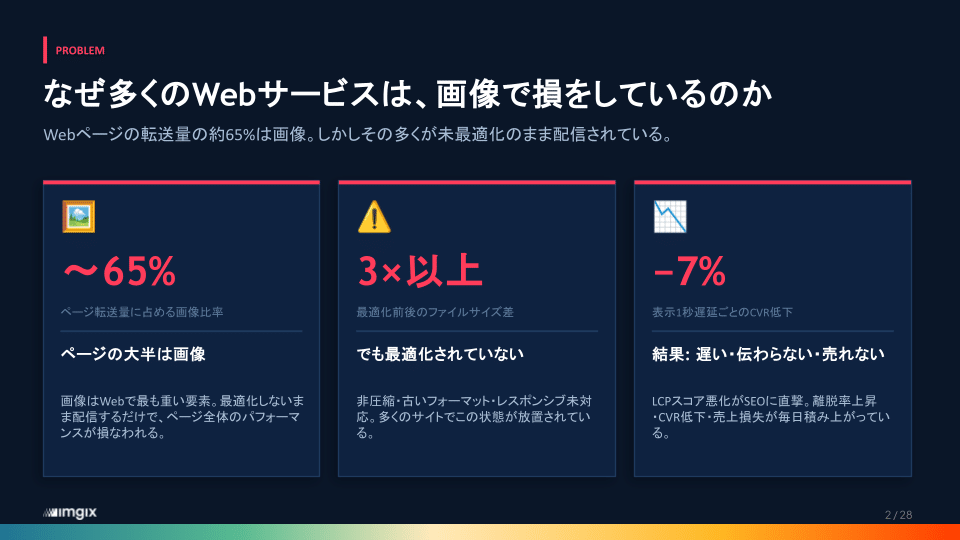
生成した動画をWebサイトやオウンドメディアに掲載する際は、最適化を実施しましょう。
そもそも動画は画像より容量が重く、そのまま掲載すると表示速度を低下させるリスクを高めます。
表示速度が遅いWebサイトはユーザーエクスペリエンスを損なうため、離脱率の向上やコンバージョン率の低下を招きます。
また、SEO評価においても、表示速度は重要な要素です。
Googleのような検索エンジンは、SEO評価を決定するうえでWebサイトの表示速度(描画時間)を重視しています。
つまり、表示速度が遅いWebサイトはSEO評価に悪影響を与え、検索順位を下げる原因になります。
Webサイトの表示速度の低下を防ぐには、動画を最適化することが不可欠です。
また、CDNを使ってネットワークを高速化すれば、容量が大きい動画でもスムーズに視聴しやすくなります。
Geminiで生成した動画の最適化にはImgixを使おう

Geminiで生成した動画を最適化するなら、Imgixを活用しましょう。
Imgixは動画や画像用の最適化ツールであり、パラメータを設定するだけで動画の最適化を完了できます。
加えてAIを利用して最適化の作業を自動化できるため、大量に動画を生成した際も効率的に作業を進められます。
もちろん、画像の最適化にも対応しており、フォーマットの変更やトリミングなどが可能です。
動画・画像それぞれのコンテンツの最適化に活用できるのが、Imgixの強みです。
また、ImgixはCDNの機能を持っているため、ネットワークを高速化できます。
Webサイトのパフォーマンスをより快適にできるので、ぜひ導入をご検討ください。
まとめ:Geminiの動画生成はビジネスでも利用しやすい

Geminiの動画生成機能は非常に優れており、簡単な操作でプロレベルの動画を生成できるのが魅力です。
Googleが提供しているさまざまなアプリケーションと連携できるので、業務フロー全体の効率化にも役立ちます。
一方で、Geminiの動画生成を完全に使いこなすには、さまざまな注意点やポイントを意識し、適切なプロンプトを作成するコツを押さえる必要があります。
本記事で紹介した内容を意識し、スムーズな動画作成を実現しましょう。
なお、Geminiで生成した動画はImgixで最適化するのがおすすめです。
Imgixを利用すれば、効率的に動画を最適化できるうえに、Webサイトのパフォーマンス向上にも役立てられます。