「ホームページに使う画像の最適なサイズって、結局どれくらいなのだろうか」
「画像が重くてサイトの表示が遅い気がするけど、どうすればいいのかわからない」
ホームページを運営していると、このような画像に関する悩みに直面することがあります。適切なサイズがわからないまま画像をアップロードすると、ページの表示が遅くなったり、画質が荒くなってしまったりする原因になり得ます。その結果、ユーザー満足度が減少し、早期離脱につながる可能性が高まるでしょう。
この記事では、ホームページに最適な画像サイズについて解説します。サイトのパフォーマンスを向上させ、ユーザーからも検索エンジンからも愛されるホームページを実現しましょう。
ホームページの画像最適化が重要な3つの理由

ホームページの画像最適化は、単にファイルサイズを小さくすることだけが目的ではありません。サイトの表示速度やSEO、そしてユーザー体験(UX)の3つの観点から、ビジネスの成果に直結する重要な施策です。
まずは、画像最適化を重視すべき理由を詳しく見ていきましょう。
理由1:サイトの表示速度が劇的に改善する
ホームページの表示速度は、ユーザーの満足度に直接影響します。Googleの調査によれば、ページの読み込みに3秒以上かかると、53%ものユーザーが離脱するというデータがあります。
ホームページのデータ容量のうち、大部分を占めるのが画像ファイルです。画像を最適化してファイル容量を軽くすると、ページの読み込み時間を大幅に短縮し、ユーザーの離脱を防げます。
理由2:SEO評価が向上し検索順位アップにつながる
ページの表示速度は、Googleなどの検索エンジンがサイトを評価する上での重要な指標の一つです。特に、スマートフォンからのアクセスが主流となった現在、モバイルファーストインデックスが採用されており、スマートフォンでの表示速度が重視されています。
画像を最適化してホームページを高速化することは、ユーザーのためだけでなく、検索結果で上位表示を目指すための直接的なSEO対策です。表示速度が向上すればユーザーエクスペリエンスが改善され、直帰率の低下やコンバージョン率の向上にもつながります。
モバイル環境だけでなく、デスクトップ環境においても高速化は重要であり、全体的なサイトパフォーマンスの向上に貢献します。
理由3:ユーザー体験(UX)を高めてコンバージョンを改善する
ページの表示速度と画像品質は、ユーザー体験を向上させる上で不可欠です。高速な表示はユーザーのストレスを軽減し、高画質な画像はコンテンツの魅力を最大限に引き出します。
信頼感と滞在時間の向上は、エンゲージメントを高める上で重要です。特にECサイトにおいては、商品の魅力を効果的に伝え、購買意欲を刺激します。したがって、ホームページの最適化においては、表示速度と画像品質を優先的に考慮し、ユーザーにとって快適で魅力的な環境を提供することが大切です。
最適な画像サイズを把握する際の3つの基準

最適な画像サイズといっても、実は考慮すべき点がいくつかあります。具体的にはファイル容量とピクセル数、解像度という3つの基準を理解することが重要です。これらの違いを正しく把握することで、あらゆる場面で適切な画像を用意できます。
基準1:ファイル容量(KB/MB)
ファイル容量は、画像の重さを表すデータ量のことです。単位はKB(キロバイト)やMB(メガバイト)で示され、この数値が小さいほど画像は軽いと判断されます。ファイル容量はページの読み込み速度に直接的な影響を与えるため、できるだけ小さく抑えることが理想です。
一般的には、ホームページで使う画像1枚あたりのファイル容量は500KB以下、可能であれば200KB以下を目指すと良いでしょう。ただし、ファイル容量を小さくしすぎると画質が劣化するため、見た目の美しさと容量の軽さのバランスを取ることが大切です。
基準2:ピクセル数(幅と高さ)
ピクセル数(px)は、画像の寸法を表す単位です。デジタル画像は小さな四角い点(ピクセル)の集まりで構成されており、その縦と横の点の数が画像の大きさ(幅と高さ)として表現されます。
ピクセル数は、ホームページ上で画像がどのくらいの大きさで表示されるかを決定する際に役立つ指標です。例えば、ホームページのコンテンツ表示領域の横幅が900pxの場合、そこに掲載する画像も横幅900px程度に合わせるのが基本です。
必要以上に大きなピクセル数の画像は、ファイル容量を無駄に増やす原因になるため、表示させたいサイズに合わせて調整しましょう。なお、推奨されるピクセル数は画像の用途によって異なります。詳しくは後ほど紹介する画像サイズの目安をご覧ください。
基準3:解像度(dpi/ppi)
解像度は画像の密度を表す指標で、dpi(dots per inch)やppi(pixels per inch)という単位で示されます。これは「1インチあたりにどれだけの点(ドットやピクセル)が含まれているか」を意味します。
印刷物では300~350dpiといった高い解像度が必要ですが、ホームページで表示する画像の解像度は72dpiが標準です。72dpi以上に設定してもWeb上での見た目はほとんど変わらず、ファイル容量だけが大きくなります。
そのため、ホームページの画像を最適化する際は、解像度が72dpiになっていることを確認しましょう。
【用途別】ホームページの画像サイズ目安一覧表

ホームページで使われる画像は、メインビジュアルのように大きく表示するものから、バナーのように小さなものまでさまざまです。画像サイズを最適化する際は、用途に応じた目安を参考にしましょう。
ここでは、それぞれの用途に応じた推奨サイズを一覧表にまとめました。
| 用途 | 推奨ピクセル数(横幅) | 推奨ファイル容量 | ポイント |
| メインビジュアル | 1,920px | 500KB 以下 | ホームページの第一印象を決めるため、高画質を維持しつつ容量を抑える |
| コンテンツ内画像 | 600px ~ 800px | 200KB 以下 | サイトのコンテンツ幅に合わせるのが基本 |
| ブログのアイキャッチ | 1,200px × 630px | 200KB 以下 | SNSでシェアされた際の表示も考慮したサイズ |
| 商品画像(ECサイト) | 700px ~ | 200KB 以下 | ・ズーム機能も考慮する・ECサイトによって目安が異なる |
| バナー・ロゴ画像 | 250px ~ 728px | 100KB 以下 | 設置場所のレイアウトに合わせたサイズにする |
| サムネイル画像 | 150px ~ 300px | 50KB 以下 | 一覧ページでの表示速度を意識し、できるだけ軽量にする |
それぞれの詳細を解説します。
メインビジュアル・ヒーローイメージ
メインビジュアルは、ユーザーがサイトにアクセスして最初に目にする部分です。ユーザーの興味・関心を高めるために、高画質でインパクトのある画像が求められます。
一般的なモニターの幅を考慮し、横幅は1,920px程度で作成するのがおすすめです。また、レスポンシブデザインを考慮して、さまざまなデバイスで最適に表示されるように調整が必要です。特にスマートフォンやタブレットなど、画面サイズの小さいデバイスでの見え方を事前に確認しましょう。
ただし、高画質を優先するあまりファイル容量が大きくなりすぎないよう、500KB以下を目安に圧縮してください。
コンテンツ内の画像・ブログ記事のアイキャッチ
記事やコラムの本文中に挿入する画像は、そのサイトのコンテンツ表示領域の幅に合わせるのが基本です。多くのホームページではコンテンツ幅が600px〜800px程度なので、画像の横幅もこの範囲で作成すると良いでしょう。
また、ブログ記事のアイキャッチ画像は推奨されている1,200px × 630pxのサイズで作成すると、どの媒体でも美しく表示されます。ファイルサイズは、ホームページの表示速度に影響するため、できるだけ小さく抑えるようにしましょう。
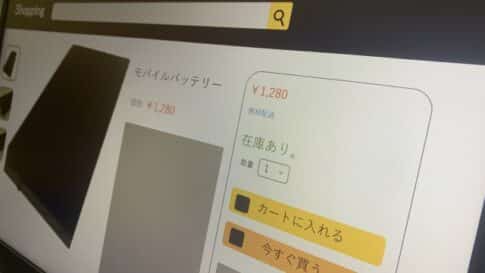
商品画像(ECサイト)
ECサイトの商品画像は、顧客の購買意欲を左右する重要な要素です。ユーザーが商品の細部まで確認できるよう、ズーム機能に対応した高解像度の画像が求められます。
一般的には、700px以上で作成するのが好まれますが、ECサイトによって推奨サイズが異なります。ファイルサイズを小さく保ちつつ、商品のディテールを鮮明に伝えるために、適切な圧縮率を設定しましょう。レスポンシブデザインを考慮し、異なるデバイスで最適に表示されるよう、複数サイズの画像を用意することも有効です。
バナー・ロゴ画像
サイドバーやフッターに設置するバナー画像は、掲載する場所のレイアウトによって最適なサイズが異なります。広告などでよく使われるレクタングル(300px × 250px)やビッグバナー(728px × 90px)などが一般的です。
ヘッダーに表示するロゴ画像は、背景を透過できるPNG形式がよく使われます。こちらもレイアウトに合わせて、横幅250px〜400px程度で作成するのが良いでしょう。
サムネイル画像
サムネイルは、記事一覧ページなどで使われる小さな画像のことです。一覧ページには多くの画像が並ぶため、一つひとつのファイル容量が大きいとページの表示速度に大きく影響します。
そのため、サムネイル画像は視認性を保ちつつ、できるだけ軽量化することが重要です。
横幅は150px〜300px程度、ファイル容量は50KB以下を目指し、必要に応じて調整することで、ページの読み込み速度を向上させながらユーザーの離脱を防げます。
ホームページに最適な画像ファイル形式の選び方

画像の最適化は、サイズだけでなくファイル形式の選択も重要です。用途に合わせて最適な形式を選ぶことで、画質を保ちながらファイル容量を効果的に削減できます。
ここでは、Webでよく使われる主要なファイル形式の特徴と使い分けについて解説します。
JPEG:写真やグラデーションが多い画像に最適
JPEGは写真やグラデーション豊かな画像の保存に適しており、高圧縮率でファイルサイズを小さくできる利点があります。しかし、非可逆圧縮方式のため、編集と保存を繰り返すと画質が劣化しやすいというデメリットも存在します。そのため、オリジナルデータや編集前のデータを別途保存しておくことがおすすめです。
また、背景を透明化できないため、ロゴや透過画像にはPNG形式など、別の形式を選択する必要があります。
PNG:背景透過やロゴ、イラストに最適
PNGは、背景透過処理が可能な点が大きな魅力です。ホームページのロゴやアイコン、切り抜き画像に最適で、デザインの自由度を高めます。可逆圧縮方式を採用しているため、画質劣化の心配なく編集や保存を繰り返せるのも利点です。
ただし、写真などの色数が多い画像ではJPEGに比べてファイルサイズが大きくなりがちです。そのため、PNGは図形やイラスト、テキストなど、色数が少ない画像や、透明効果を必要とする画像に適しています。
GIF:シンプルなアニメーションに最適
GIFは手軽さと汎用性の高さから、ホームページ上で広く利用されています。例えば、ボタンにカーソルを合わせた際の視覚的なフィードバックとして、GIFアニメーションを用いるとユーザーインタラクションを豊かにできます。
また、複雑な操作手順を短い動画として示す際にも、GIFアニメーションは有効です。画像サイズが小さく、ロード時間が短いため、ユーザーエクスペリエンスを損なうことなく情報を伝えられます。ただし、色数が限られているため、高品質な動画や写真の共有には適していません。
WebP:デザイン性を維持しつつ軽量化したい場合に最適
WebPは、Googleが開発した革新的な画像フォーマットです。高画質を維持しながら、優れた圧縮率を実現することで、ホームページのパフォーマンス向上に大きく貢献します。
特に、ホームページの表示速度はSEOの重要な要素であり、WebPの導入はユーザーエクスペリエンスの向上にも直結します。背景透過やアニメーション機能もサポートしており、クリエイティブな表現の幅を広げることが可能です。
主要ブラウザでのサポートも充実しているため、WebPへの移行はホームページ運営者にとって有効な選択肢です。画像最適化の新たなスタンダードとして、WebPの普及は今後ますます加速するでしょう。
次世代フォーマット(AVIF・SVG):ページの表示速度改善に最適
AVIFとSVGも、ホームページにおける画像表現の可能性を広げる注目のフォーマットです。AVIFは高い圧縮率からホームページの高速化に貢献し、ユーザー体験の向上につながると期待されています。
一方でSVGは、レスポンシブデザインが主流となる現代において、デバイスの種類を問わず美しい表示を提供できるため、ホームページの品質向上に不可欠な要素となるでしょう。今後はこれらのフォーマットに対応したホームページ制作が増加すると予想され、デザイナーや開発者は積極的に知識を習得していく必要があります。
次のセクションでは、こうした画像処理を自動化できるCDNサービスを紹介します。
【プロがおすすめ】CDNによる高度な画像最適化と高速配信

ここまで、手動で画像を最適化する方法を中心に解説してきました。しかし、多数の画像を扱う大規模なホームページや、より高いパフォーマンスを求める場合、手動での管理には限界があります。
そこでプロが活用するのが、CDNというサービスです。画像の最適化と高速配信を自動で行ってくれるため、サイトのパフォーマンスを飛躍的に向上できます。
導入事例から見る「Imgix」の絶大な効果
CDNの中でも画像最適化の評価が高いサービスが「Imgix」です。実際に多くの有名企業がImgixを導入し、大きな成果を上げています。
例えば「The New Republic」がImgixを導入したことで、画像読み込み速度が大幅に向上し、結果として検索インプレッション数は2倍に拡大しました。また、年間約30件のクロッピングミスや、15件の画像関連トラブルが発生していましたが、Imgix導入後は修正作業がなくなっています。
上記の事例からわかるように、Imgixを導入するとユーザー体験を向上させながら、業務の効率化を目指せます。特に画像リッチな旅行サイトやニュースサイト、スマートフォンユーザーが中心のサービスにおいて、その効果は絶大です。
参考:The New Republicが Imgixで編集業務の効率化とSEOを強化。画像最適化の自動化で、配信スピード・品質・検索パフォーマンスを劇的に向上
Imgixの強みと導入のポイント
Imgixがこれほど高いパフォーマンスを実現できる理由は、優れた機能にあります。例えば、AIが画像の内容を解析し、画質をほとんど損なわずに最適な圧縮を自動で行う点です。URLにパラメータを追加するだけで、リアルタイムでリサイズやトリミング、フォーマット変換が可能です。
ユーザーのブラウザが対応していれば、自動的にWebPやAVIFといった軽量なフォーマットで画像を配信します。世界中に配置されたサーバーから、ユーザーにもっとも近いサーバーを使って画像を配信するため、どこからアクセスしても高速です。
ホームページの画像サイズに関するよくある質問
最後に、ホームページの画像サイズに関して、よくある質問とその回答をまとめました。これまで解説してきた内容の補足として、ぜひ参考にしてください。
画像におけるalt属性の設定方法とは
alt属性は、画像が表示されない場合に表示されるテキストであり、<img>タグ内でalt=”画像の説明文”のように記述します。 alt属性を適切に設定すると検索エンジンが画像の内容を理解しやすくなり、検索順位の向上につながります。
また、視覚障がいのあるユーザーにとっては、画像の内容を理解するための重要な情報源です。画像の内容を具体的かつ簡潔に説明するテキストを設定し、すべてのユーザーにとって利用しやすいホームページの制作を目指しましょう。
レスポンシブデザインにおける画像サイズの設定方法とは
レスポンシブデザインとはパソコンやタブレット、スマートフォンなど、異なる画面サイズのデバイスでレイアウトが最適化されるデザインのことです。レスポンシブサイトで画像を扱う場合、もっとも大きな画面サイズ(パソコン)で綺麗に表示される画像を用意するのが基本です。
さらに、HTMLのsrcset属性やCSSのメディアクエリを使って、閲覧しているデバイスの画面幅に応じて最適なサイズの画像を配信します。これにより、スマートフォンなどの小さな画面では不要に大きな画像を読み込まずに済み、表示速度の低下を防ぎながら、どのデバイスでも美しい表示を実現できます。
まとめ ホームページに最適な画像サイズを設定し、愛されるサイトを構築しよう
ホームページにおける画像の最適化は、サイトの価値を高める上で非常に効果的な施策です。本記事で紹介した知識を活かし、ユーザーと検索エンジンの双方にとって快適なホームページを構築することは、長期的な成功につながります。
画像の最適化は、表示速度の向上やSEO効果の促進、ユーザーエクスペリエンスの改善に貢献します。適切なファイル形式の選択や圧縮率の調整、レスポンシブ対応といった細部にこだわることで、より魅力的なホームページを実現できるでしょう。結果として、コンバージョン率の向上にも寄与する可能性があります。