近年、AI技術の進化により、誰でも簡単にプロレベルの画像を生成できる時代になりました。
特にChatGPTに搭載されたDALL-E 3は、対話だけで高品質な画像を生成できるため、デザインに関する専門知識がないマーケターやブロガー、企業の広報担当者など、幅広い層に活用されています。
しかし、ただ漠然と「画像を作って」と指示するだけでは、思い通りの結果は得られません。プロンプトの書き方一つで、画像のクオリティは大きく変わります。
また、生成した画像をそのままWebサイトに掲載すると、ファイルサイズが大きすぎてページの表示速度が低下し、SEOにも悪影響を及ぼす可能性があります。
そこでこの記事では、ChatGPT画像生成の基礎から応用、さらに生成した画像を最適化してWebサイトで効果的に活用する方法まで解説していきます。最後までお読みいただければ、ChatGPTを使って高品質な画像を生成し、ビジネスに活かすための実践的なノウハウが身につくはずです。
ChatGPT画像生成とは?特徴と無料・有料版の違い
ChatGPTの画像生成機能について、まずは基本的な仕組みと特徴を理解しましょう。この機能を使いこなすことで、デザインの専門知識がなくても、ビジネスやクリエイティブワークに活用できる高品質な画像を簡単に作成できます。
ChatGPT画像生成の特徴
ChatGPTの画像生成機能は、OpenAIが開発した最新の画像生成AI「DALL-E 3」を搭載しています。DALL-E 3の特徴は、圧倒的な対話のしやすさです。
日本語で「カフェでコーヒーを飲んでいる女性の写真を作って。明るく爽やかな雰囲気で」と伝えるだけで、AIが自動的にプロンプトを最適化し、高品質な画像を生成してくれます。複雑なコマンドやパラメータを覚える必要がないため、AI初心者でもすぐに使い始めることが可能です。
また、ChatGPTは画像生成だけでなく、テキスト生成や画像認識、データ分析など、多様な機能を一つのインターフェースで利用できます。
例えば、「マーケティング資料用のグラフを作成して、それに合うアイキャッチ画像も生成して」といった複合的なタスクを、一連の会話の中で完結できます。この統合性は、他の画像生成AIにはない大きな強みと言えるでしょう。
無料版と有料版(Plus/Business/Pro)の機能差と制限
ChatGPTには無料版と有料版があり、画像生成機能の利用においては両者の間に明確な違いがあります。無料版では、生成枚数が1日あたり数枚程度に制限されており、実用的なレベルとは言えません。また、生成速度も遅く、混雑時には長時間待たされることもあります。
一方、有料版のChatGPT Plus、Business、Proでは、画像生成機能をフルに活用できます。月額料金はPlusが20ドル、Businessが25ドル~(1ユーザーあたり)、Proが200ドルとなっており、それぞれ利用上限や機能に違いがあります。
有料版のメリットは、生成枚数の上限が大幅に緩和されることです。ビジネスで大量の画像を必要とする場合でも安心して利用することが可能です。
また、生成スピードも有料版では大きく改善されます。無料版では混雑時に数分待たされることもありますが、有料版では優先的に処理されるため、通常30秒から1分程度で画像が生成されます。
さらに重要なのが、商用利用権の明確化です。有料版では、生成した画像をビジネス目的で自由に使用できることがOpenAIの利用規約で明示されています。広告素材や商品画像、Webサイトのコンテンツなど、商用利用を前提とするなら有料版の契約は必須と言えるでしょう。
参考:ChatGPT のプラン | 無料版、Plus、Pro、Business、Enterprise
GPT-5との連携で広がる「画像認識×画像生成」の統合活用
ChatGPTの最新モデルであるGPT-5は、テキスト処理だけでなく、画像認識と画像生成の両方に対応したマルチモーダルAIです。この機能により、従来では考えられなかった新しい活用方法が可能になりました。
例えば、既存の商品写真をアップロードして、「この商品と同じ雰囲気で、別の背景やシチュエーションの画像を5パターン作成してください」と指示できます。
GPT-5は画像を認識し、その色調や照明、スタイルを理解した上で、一貫性のある画像シリーズを生成することが可能です。これは、ブランドのビジュアルアイデンティティを保ちながら、多様なコンテンツを効率的に作成したい企業にとって非常に便利な機能です。
また、競合他社の広告クリエイティブを分析して、似たスタイルの画像を生成することも可能です。「この画像のレイアウトや配色を参考に、弊社の新製品用のビジュアルを作成して」といった指示により、市場調査とクリエイティブ制作を同時に進められます。
もちろん、著作権侵害にならないよう、完全なコピーではなく、スタイルやアプローチを参考にする範囲での活用が前提です。
【初心者向け】ChatGPT画像生成のやり方4ステップ
それでは、実際にChatGPTで画像を生成する具体的な手順を見ていきましょう。初めての方でも迷わず操作できるよう、詳しく解説します。
ステップ1:ChatGPTにログインして画像生成をクリックする
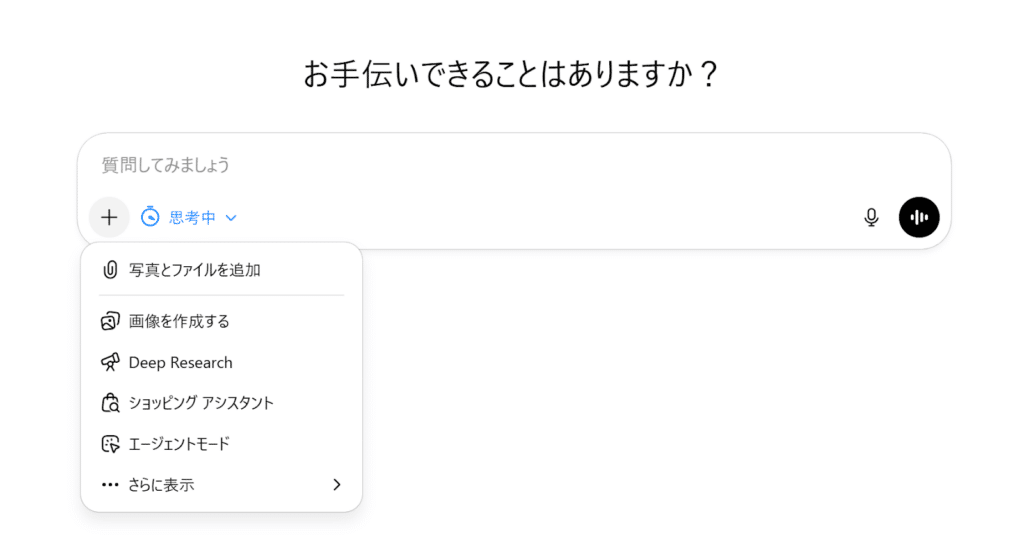
まず、公式サイトからChatGPTにログインしましょう。画面中央にあるテキスト入力画面の左下をクリックして、「画像を作成する」を選びます。
ステップ2:プロンプトを入力して画像を生成する
次に、生成したい画像の内容をテキストで入力します。ここでのポイントは、生成したい画像の情報を具体的に説明することです。
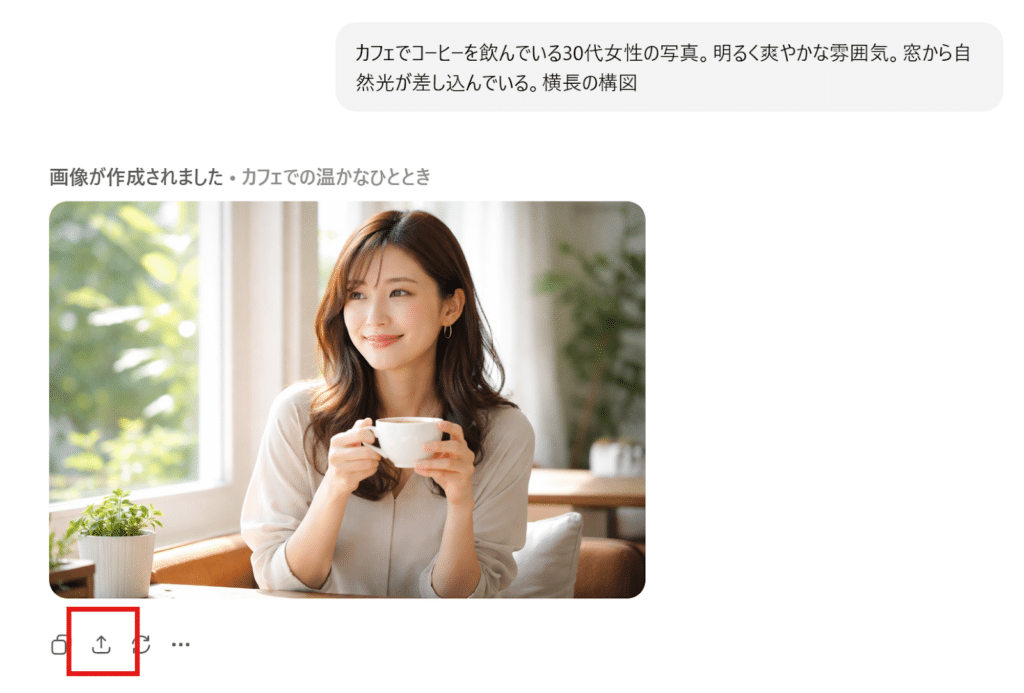
例えば、「カフェでコーヒーを飲んでいる30代女性の写真。明るく爽やかな雰囲気。窓から自然光が差し込んでいる。横長の構図」といった具合です。この程度の情報でも、ChatGPTは十分に理解し、クオリティの高い画像を生成してくれます。
プロンプトを入力したら、送信ボタン(またはEnterキー)を押します。するとChatGPTは、あなたの指示を解釈し、DALL-E 3に最適化されたプロンプトに自動変換してから画像生成を開始します。
この自動最適化機能により、ユーザーは細かいテクニカルな知識がなくても、高品質な画像を作成することが可能です。
生成が完了すると、チャット画面に画像が表示されます。同時に、ChatGPTが画像の説明文を添えてくれることもあります。
この説明文には、どのような要素が画像に含まれているか、どのようなスタイルで生成されたかなどの情報が含まれているため、今後の画像生成の参考にすると良いでしょう。
ステップ3:生成された画像の保存・ダウンロードを行う
生成された画像の下にある「共有する」をクリックすると、保存やダウンロードを行えます。まずは、以下の赤い印のところをクリックしましょう。
すると、以下の画面に切り替わるので、再度赤い印のところをクリックします。
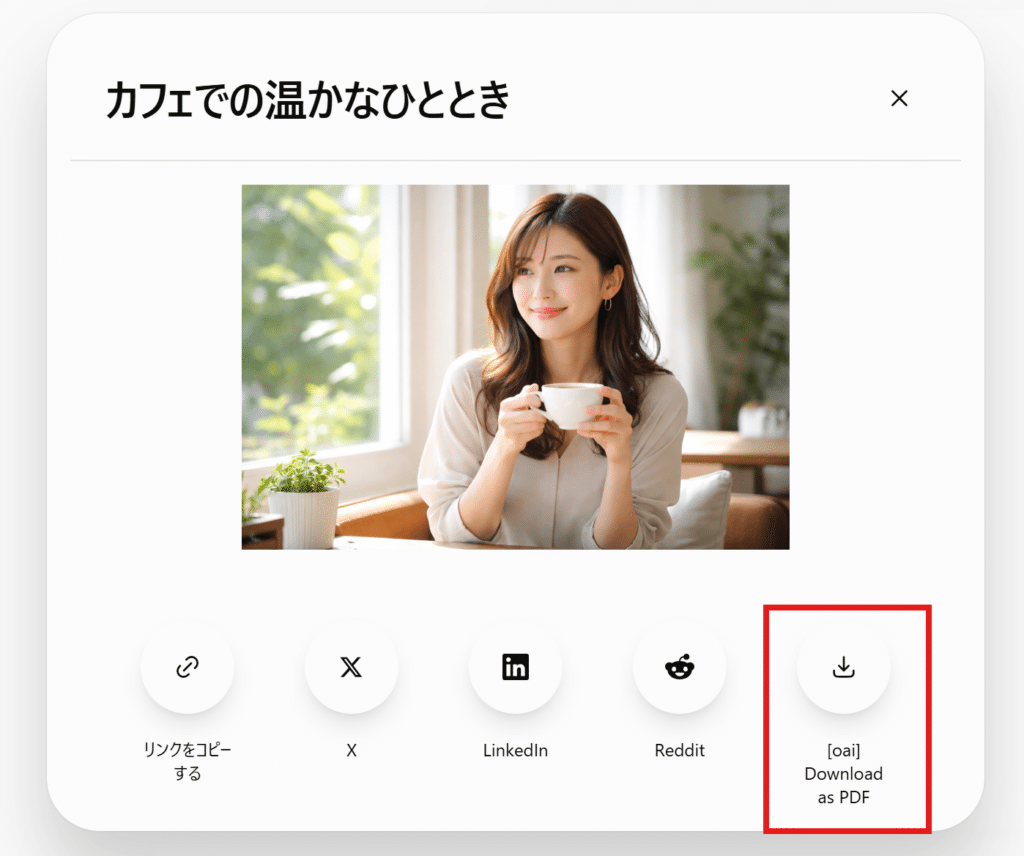
クリックすると、画像がPNG形式でお使いのデバイスにダウンロードされます。ファイル名は自動的に付けられますが、後で管理しやすいようにわかりやすい名前に変更しておくことがおすすめです。
例えば、「cafe-woman-natural-light.png」のように、内容が一目でわかる名前にすると良いでしょう。
また、ChatGPTの会話履歴には生成した画像が保存されているため、後から見返すことも可能です。「あの時作った画像、どこに保存したっけ?」という場合でも、会話履歴を遡れば再度ダウンロードできます。
ただし、会話履歴は一定期間後に削除される可能性があるため、重要な画像は先に保存しておきましょう。
ステップ4:気に入らない場合は修正指示を出す
生成された画像が期待通りでなかった場合、そのまま会話を続けて修正指示を出せます。例えば、「もっと明るくしてください」「人物の表情をもっと笑顔にしてください」といった具合にプロンプトを入力すれば、その指示に従って画像を再生成してくれます。
この際、新しい画像を作り直すのではなく、元の画像の良い部分を活かしながら修正してくれるため、イメージの一貫性を保つことが可能です。
ただし、修正を繰り返すと1日の生成枚数上限を消費していくため、計画的に行うことが大切です。最初のプロンプトをできるだけ具体的にしておくと修正回数を減らし、効率的に理想の画像を得られます。
コピペでOK!ChatGPT画像生成のクオリティを上げるプロンプト集
ここからは、ChatGPT画像生成のクオリティを向上させるプロンプトテクニックを紹介します。プロのフォトグラファーやデザイナーが使うような専門用語を適切に組み込むことで、より洗練された画像を生成できます。
【画風・スタイル】写真・アニメ・イラストを自在に操るキーワード
画風(スタイル)は、画像の印象を決める土台です。同じ「料理」の画像であっても、写真のようにリアルに見せたいのか、やさしいイラストにしたいのか、未来的な3D表現にしたいのかで読者が受け取る印象はまったく変わります。
まずは「この記事はどのようなトーンで伝えたいか」をスタイルで揃えると、記事全体の品質が一段上がります。
例えば、撮影した写真のように見せたいときは「フォトリアルのような写真を生成して」と指示しましょう。商品・店舗・人物・サービス紹介など、信頼感が重要な場面におすすめで、LPやビジネス記事のアイキャッチにも向きます。
| プロンプト例 〇〇のフォトリアルな写真を生成して。プロが撮影したような高品質。自然な質感、リアルなディテール。背景は整理されていてノイズが少ない。主役が一目でわかる構図。右側に文字入れ用の余白を30%確保。明るく清潔感のあるトーン。横長(16:9)。 |
やさしい雰囲気や親しみやすさを出したいときは、水彩画風がおすすめです。子育て・教育・暮らし系、やさしい解説記事などに活用すると、実写よりも読者に受け入れられやすい傾向にあります。アイキャッチに使うなら「余白多め」「背景シンプル」を入れると、後から文字を載せやすくなります。
| プロンプト例 〇〇の水彩画風イラスト。淡いパステルカラー、透明感、柔らかい筆致。親しみやすく優しい雰囲気。背景はシンプルで余白を活かす。横長(16:9)。 |
【構図・アングル】プロカメラマンのような視点を指定するテクニック
スタイルを決めたのに、なぜか使える画像にならない場合の原因は構図にあります。構図の指定は、見た目を良くするだけではなく、文字入れやトリミング、シリーズ統一をラクにしてくれます。
例えば、人物の表情の細かいニュアンスや、商品のディテールを強調したい場合には「クローズアップ」がおすすめです。被写体に近づいているような画像を生成できます。
| プロンプト例 30代女性のポートレート、クローズアップ、自信に満ちた表情、目の輝きが印象的。背景は大きくぼかす。余計な要素は入れない。縦(4:5)。 |
全体像を把握しながら空間の広がりを表現したい場合は、「俯瞰(バードビュー)」と指示しましょう。上から見下ろした構図で画像を作成できるため、都市風景やインテリア、食卓の写真などに広がりを持たせられます。
| プロンプト例 カフェのテーブルを俯瞰(バードビュー)。上から見下ろす構図で整然と配置。背景は整理され生活感は控えめ。情報が一目で伝わる。正方形(1:1)。 |
【照明・雰囲気】画像の印象を決定づけるライティング指示
照明は、画像の雰囲気やムードを決定づける重要な要素です。実際、プロのフォトグラファーは、照明にこだわることで作品のクオリティを大きく高めています。
優しく、親しみやすい雰囲気を演出したい場合は、「自然光」と入力しましょう。ライフスタイル系の写真や、明るく健康的なイメージを表現したい場合に最適です。
| プロンプト例 朝食のテーブル、自然光、窓から差し込む柔らかい光、温かみのある雰囲気 |
プロの撮影スタジオのような均一で明瞭な照明を表現したいときは、「スタジオライティング」と指示します。商品写真やポートレート、ビジネス用途の画像に適しています。
| プロンプト例 新製品のスマートフォン、スタジオライティング、影が少なく全体が均一に明るい、プロフェッショナルな質感 |
【撮影技法】プロの技を再現するテクニカル指定
プロのフォトグラファーが使う高度な撮影技法を言葉で指定することで、アマチュアでは撮影困難な表現を実現できます。
例えば、小さな被写体を拡大して撮影する技法「マクロ撮影」は、花の雄しべや昆虫のディテール、商品の質感を強調したい場合に効果的です。肉眼では見えない細部まで鮮明に捉えることで、視覚的なインパクトを与えられます。
| プロンプト例 水滴のついたバラの花びら、マクロ撮影、細部まで鮮明、朝露のきらめき |
白黒写真による表現の「モノクローム」を活用すると色情報を排除でき、形や質感、光と影のコントラストを際立たせることが可能です。感情的な深みやクラシックな雰囲気を演出したい場合に適しています。
| プロンプト例 雨の街角、モノクローム、フィルムノワール風、ドラマティックな光と影 |
【用途別】ブログ・SNS・資料作成用テンプレート
実際のビジネスシーンで頻繁に使われるブログやSNS、資料作成用もプロンプトテンプレートを活用するとスムーズに画像を生成できます。
例えば、ブログ記事のアイキャッチ画像は、読者の第一印象を決定づける重要な要素です。クリック率を高めるためには、記事の内容が一目でわかり、かつ視覚的に魅力的である必要があります。
| プロンプト例 〇〇に関する記事のアイキャッチ画像。横長(16:9)、明るく親しみやすい雰囲気、モダンでプロフェッショナルなデザイン、視認性の高い構成、余白を活かしたレイアウト |
アスペクト比を16:9に指定することで、多くのブログプラットフォームに最適なサイズで生成されます。また、「明るく親しみやすい」という指定により、読者に好印象を与える画像を生成することが可能です。
Instagramでは、視覚的なインパクトとトレンド感が重要です。フィード投稿は正方形が基本ですが、ストーリーやリールでは縦長も使われます。
| プロンプト例 〇〇をテーマにしたInstagram投稿用画像。正方形(1:1)、鮮やかな色彩、トレンド感のあるデザイン、視覚的にインパクトのある構成、若々しくエネルギッシュな雰囲気 |
Instagramでは色の鮮やかさとトレンド感が重視されるため、流行のフィルターや構図を意識した指定をして、エンゲージメントの高い投稿を作成しましょう。
また、プレゼン資料では、視認性とプロフェッショナルな印象が最優先です。情報が明確に伝わり、ビジネスシーンにふさわしい洗練されたデザインが求められます。
| プロンプト例 〇〇を説明する図解イラスト。横長(16:9)、シンプルで視認性の高いデザイン、ビジネスライクな雰囲気、余白を活かしたレイアウト、落ち着いた配色、プロフェッショナルな質感 |
プレゼン資料では過剰な装飾は避け、メッセージが明確に伝わるシンプルさが大切です。また、16:9のアスペクト比は、ほとんどのプレゼンテーションソフトやプロジェクターに対応しています。
ChatGPT画像生成で修正・編集するコツ
生成された画像が思い通りでなかった場合、効果的に修正する方法を知っておくと、理想の画像に近づけられます。ここでは、具体的な修正テクニックを詳しく解説します。
会話形式で修正指示を出す
ChatGPTの画像生成における強みは、会話形式で直感的に修正できることです。他の画像生成AIでは、最初から完璧なプロンプトを用意する必要がありますが、ChatGPTでは試行錯誤しながら理想の画像に近づけていけます。
なお、修正指示はできるだけ具体的に出すことがポイントです。「もっと良くして」といった曖昧な指示では、AIも何を改善すべきか判断できません。以下のように、具体的な要素を指定しましょう。
- 明るさの調整
- 「全体的にもっと明るくしてください」
- 「逆に少し暗めにして、ムーディーな雰囲気にしてください」
- 「人物の顔周りだけを明るくして、背景は現状維持で」
- 色調の変更:
- 「もっと温かみのある色調にしてください」
- 「寒色系の落ち着いた配色に変更してください」
- 「彩度を上げて、もっと鮮やかにしてください」
- 背景の変更
- 「背景をカフェから公園に変えてください」
- 「背景をぼかして、人物をもっと際立たせてください」
- 「背景を完全に白にして、商品写真のようにしてください」
- 人物の表情や動作
- 「もっと笑顔にしてください」
- 「真剣な表情に変えてください」
- 「立っている姿勢から、座っている姿勢に変更してください」
- 構図の調整
- 「もっとクローズアップにしてください」
- 「引きの構図にして、周囲の環境も見えるようにしてください」
- 「人物を中央ではなく、右側に配置してください」
このように変更したい要素を明確に伝えることで、ChatGPTは的確に修正を反映してくれます。また、複数の修正を同時に指示することも可能です。「背景を海に変えて、もっと明るくして、人物の表情を笑顔にしてください」といった複合的な指示も理解してくれます。
修正を繰り返す際のコツは、一度に大きく変更しすぎないことです。段階的に調整していくことで、どの変更が良い効果をもたらしたかを把握しやすくなります。
選択ツールを使って画像の一部だけを修正・削除する
DALL-E 3には、画像の特定部分だけを修正できる高度な編集機能が搭載されています。この機能を使いこなすと全体を作り直すことなく、問題のある部分だけをピンポイントで修正できます。
まず、生成された画像をクリックしましょう。すると、画像編集モードに切り替わります。右上にある「エリアを選択する」をクリックし、修正したい場所を指定してください。
選択できたら、テキスト入力欄に修正内容を具体的に指示します。選択した部分だけが再生成され、他の部分は元のまま保持されるため、全体の雰囲気を損なうことなく、問題箇所だけを修正できます。
特に、この機能が特に威力を発揮するのは、以下のようなケースです。
- 不自然な手や指の修正:AI画像生成の共通課題として、人物の手や指が不自然になることがあります。指の本数が多すぎたり、関節の向きがおかしかったりする場合、この部分編集機能で正確に修正できます。
- 余計な物体の削除:背景に意図しない物体が写り込んでしまった場合、その部分を選択して「この物体を削除してください」と指示すれば、自然に消去されます。
- 服装や小物の変更:人物の服装だけを変えたい場合、その部分を選択して「このシャツを赤いドレスに変更してください」と指示できます。顔や背景はそのままに、服装だけが変わります。
- 背景の一部だけの変更:背景全体ではなく、一部だけを変更したい場合にも有効です。例えば、窓の外の景色だけを変えたい場合、窓の部分を選択して「窓の外を海の景色に変更してください」と指示します。
ただし、この部分編集機能にも限界があります。選択範囲が小さすぎると周囲とのバランスが取りにくくなり、選択範囲が大きすぎると元の画像との一貫性を保つのが難しくなります。適度なサイズの選択範囲で、明確な修正指示を出すことが成功のコツです。
アスペクト比(縦横比)を変更して再生成する
画像の用途によって、最適なアスペクト比は異なります。ChatGPTでは、プロンプトにアスペクト比を指定することで、目的に合ったサイズの画像を生成できます。
16:9(横長)
汎用性の高いアスペクト比です。YouTubeのサムネイルやブログのアイキャッチ画像、プレゼン資料、Webサイトのヒーローイメージなど、幅広い用途に適しています。プロンプトに「横長(16:9)」と記載します。
1:1(正方形)
Instagramのフィード投稿やプロフィール画像、アイコンなど、正方形が求められる場面で使用します。バランスの取れた構図が作りやすく、視覚的に安定感があります。プロンプトに「正方形(1:1)」と記載しましょう。
9:16(縦長)
Instagramのストーリーやリール、TikTok、YouTubeショートなど、縦型動画のサムネイルに最適です。スマートフォンの画面に最適化されたサイズで、モバイルファーストのコンテンツには必須です。プロンプトに「縦長(9:16)」と記載します。
3:1(超横長)
X(旧Twitter)のヘッダー画像やWebサイトのバナー画像など、横に長い画像が必要な場合に使用します。広がりのある風景や、横に並んだ要素を表現するのに適しています。プロンプトに「横長(3:1)」と記載しましょう。
アスペクト比を途中で変更したい場合は、「この画像を16:9から1:1に変更して再生成してください」と指示すれば、構図を調整した新しい画像が生成されます。
ただし、単純にトリミングするのではなく、新しいアスペクト比に合わせて構図全体が最適化されるため、元の画像とは若干異なる印象になることがある点に注意しましょう。最初から適切なアスペクト比を指定すれば、後から調整する手間を省き、効率的に理想の画像を得られます。
修正してもうまくいかない時の対処法
何度修正しても思い通りの画像にならない場合、以下の対処法を試してみてください。以下のテクニックを使うことで、行き詰まった状況を打開できる可能性があります。
1.プロンプトをより具体的にする
曖昧なプロンプトは、AIにとって解釈の余地が大きすぎるため、意図しない結果につながります。
悪い例:「かっこいい画像を作って」
この指示では、「かっこいい」の定義が人によって異なるため、AIも判断に迷います。年齢層、性別、シチュエーション、画風など、あらゆる要素が不明確です。
良い例:「スーツを着た30代男性のビジネスマンが、近未来的なガラス張りのオフィスで、自信に満ちた表情で立っている。シネマティックな照明で、強い光と影のコントラスト。横長(16:9)、フォトリアル、プロフェッショナルな雰囲気」
この例では、被写体(30代男性ビジネスマン)、服装(スーツ)、場所(近未来的なオフィス)、表情(自信に満ちた)、照明(シネマティック)、画風(フォトリアル)、アスペクト比(16:9)、雰囲気(プロフェッショナル)と、具体的な要素が明確に指定されています。
その結果、ほしい画像がより生成されやすくなるでしょう。なお、プロンプトを具体化する際は、以下のポイントをチェックしてみてください。
- 誰が(年齢、性別、職業、服装)
- どこで(場所、環境、時間帯)
- 何をしている(動作、表情)
- どのような画風で(フォトリアル、イラスト、3Dなど)
- どのような照明で(自然光、スタジオライト、シネマティックなど)
- どのような構図で(クローズアップ、俯瞰、アングル)
- どのような雰囲気で(明るい、ムーディー、プロフェッショナルなど)
- アスペクト比は(16:9、1:1、9:16)
2.GPT-5に相談する
ChatGPT自体に、より良いプロンプトを提案してもらう方法も非常に効果的です。以下のように相談してみましょう。
| 私は、高級レストランの料理写真を作りたいのですが、美味しそうで高級感のある画像にするための良いプロンプトを教えてください |
するとChatGPTは、プロンプトエンジニアリングの知識を活用して、最適化されたプロンプトを提案してくれます。
3.英語プロンプトを試す
DALL-E 3は、英語での学習データが豊富であるため、細かいニュアンスや専門的な表現は英語のほうが正確に伝わる場合があります。
ChatGPTに「このプロンプトを英語に翻訳して、そのまま画像生成してください」と指示すれば、自動的に英語プロンプトに変換して生成してくれます。
例えば、日本語で「夕焼けの海辺で佇む女性、ノスタルジックな雰囲気」と指示するよりも、英語で「A woman standing on a beach at sunset, nostalgic atmosphere, golden hour lighting, cinematic, photorealistic」と指示したほうが、より正確にイメージが伝わることがあります。
特に、照明技法や撮影技法などの専門用語は、英語で指定したほうが精度が高くなる傾向があります。
ChatGPT画像生成の著作権ルールと注意点
生成した画像をビジネスで活用する前に、著作権や利用規約について正しく理解しておくことが重要です。法的なトラブルを避け、安心して画像を使用するための知識を身につけましょう。
生成画像の著作権は誰に帰属するのか?OpenAI規約の解説
OpenAIの利用規約によれば、ChatGPTで生成した画像の権利は、基本的にユーザーに帰属します。これは、あなたが生成した画像について、OpenAIが著作権を主張しないという意味です。したがって、あなたは生成した画像を自由に使用、編集、配布、販売することができます。
ただし、OpenAIが権利を放棄しているからといって、自動的にあなたが著作権者になるわけではありません。なぜなら、AI生成物に著作権が認められるかどうかは、各国の法律によって解釈が異なるからです。
日本の著作権法では、著作物として保護されるためには「思想または感情を創作的に表現したもの」である必要があり、これには「人間の創作活動」が前提とされています。つまり、AIが自動生成した画像は人間の創作とは言えないため、著作権が認められない可能性があります。
一方で、AIに対して詳細なプロンプトを与え、何度も修正を重ねて完成させた画像については、プロンプト作成や修正指示という人間の創作的な関与があり、著作権が認められる余地もあります。この点は現在も法的議論が続いており、明確な判例がまだ少ない状態です。
商用利用は可能?できること・できないことの明確化
ChatGPTの有料版では、生成した画像を商用利用することが明確に許可されています。つまり、以下のような用途で自由に使用できます。
- 広告やマーケティング素材
- 商品やサービスの画像
- Webサイトやブログのコンテンツ
- SNS投稿
- プレゼン資料や提案書
- 印刷物
- 動画コンテンツ
しかし、反対に以下のような場合は、AIで生成した画像を使用できない可能性が高いです。
- 実在する人物の顔や名前の無断使用
- 有名ブランドのロゴや商標の生成・使用
- 他人の著作権を侵害するような画像の生成
- 違法・有害なコンテンツの生成
- 誤解を招く可能性のある画像の使用
商用利用を行う際の基本原則は常識的な範囲で、他者の権利を侵害せず、誤解を招かないように使用することです。迷った場合は使用を控えるか、専門家に相談することをおすすめします。
既存作品に似た画像が生成された場合のリスクと対処法
AI画像生成では、既存の作品やスタイルに偶然似た画像が生成される可能性があります。これは、AIが大量の画像データから学習しているため、避けられない側面です。しかし、そのまま使用すると、さまざまなリスクが高まります。
例えば、生成した画像が既存の有名な作品に酷似している場合、元の作品の著作権者から侵害の主張を受けるリスクがあります。特に商用利用の場合、損害賠償請求される可能性もあるでしょう。
また、他社の作品に似た画像を使用していることが発覚した場合、「パクリ」として批判され、ブランドイメージを損なう可能性もあります。たとえ最終的に侵害が認められなかったとしても、法的紛争に巻き込まれること自体が時間と費用の大きな負担になります。
このようなリスクを避けるためには、Google画像検索などで類似画像をチェックするのも一つの方法です。特に商用利用の前には、この確認作業を行っておくと安心です。
他にも、「ピカソ風」「ゴッホのような」「スタジオジブリのスタイルで」といった、特定のアーティストや作品を直接参照する表現は避けましょう。代わりに、「印象派風」「アニメーション風」といった一般的なスタイル指定を使うと似た画像が生成されにくくなります。
なお、大規模な広告キャンペーンや、公式な企業コンテンツとして使用する場合は、法務担当者や知的財産権の専門家にチェックしてもらうことをおすすめします。
AI生成画像であることを明示すべきか?業界動向と推奨事項
AI技術の進化により、生成された画像と実写の区別がつきにくくなっています。この状況を受けて、AI生成画像の透明性確保が世界的なトレンドになっています。
実際、Meta(Facebook、Instagram)やGoogle、TikTokなどの大手プラットフォームは、AI生成コンテンツのラベル表示を推奨または義務化する方針を打ち出しているのが現状です。2024年以降、AI生成画像には自動的にラベルが付与される仕組みも導入されつつあります。
さらに、Coalition for Content Provenance and Authenticity(C2PA)という業界団体が、画像のメタデータにAI生成の情報を埋め込む技術標準を開発しています。Adobe、Microsoft、Googleなどが参加しており、将来的には画像の出所と生成方法が自動的に記録される仕組みが普及する見込みです。
以上のことから、企業の公式コンテンツやマーケティング素材としてAI生成画像を使用する場合、「※この画像はAIにより生成されました」といった注記を添えることをおすすめします。透明性を確保することで、ユーザーからの信頼を得られます。
ただし、社内のプレゼン資料や企画書など、限定的な用途であれば必ずしもAI生成であることを明示する必要はありません。その資料が外部に公開される可能性がある場合は、明示を検討すると良いでしょう。
透明性の確保は手間に感じるかもしれませんが、長期的にはブランドの信頼性を高め、法的リスクを軽減する効果があります。業界のベストプラクティスに従い、適切な開示を心がけましょう。
ChatGPT画像生成をWebサイトで効果的に活用する方法
画像生成は作るところで満足しがちですが、Web運用では表示速度やSEO、UXが成果を大きく左右します。ここでは、生成画像が重くなりやすい理由と最適化、さらにおすすめの画像配信最適化サービスを紹介します。
生成画像のファイルサイズと表示速度の関係
ChatGPTで生成される画像は、1024×1024ピクセル以上の高解像度で、PNG形式で保存されます。また、ChatGPT生成画像のファイルサイズは、1枚あたり1〜3MB程度です。Web用に最適化された画像は100〜300KB程度であることから、ファイルサイズが大きいことがわかります。
このような大きな画像をWebサイトに掲載すると、ユーザーがWebページにアクセスした際、画像のダウンロードに時間がかかり、ページ全体の表示が遅くなります。特にモバイル回線を使用しているユーザーにとっては、大きなストレスです。
また、LCPの悪化にもつながる点に注意しなければいけません。
LCPは、ページ内のもっとも大きなコンテンツ要素が表示されるまでの時間を測る指標で、Googleのコアウェブバイタル(Core Web Vitals)の一つです。画像がページの主要コンテンツである場合、大きなファイルサイズはLCPを直接悪化させます。
画像のファイルサイズが大きいとLCPだけでなく、総ダウンロードサイズも増加し、ページ全体のパフォーマンススコアが低下します。その結果、競合サイトよりも検索順位が下がり、オーガニック流入が減少するリスクも上がるでしょう。
さらに、表示速度が遅いとユーザーはページを離脱しやすくなります。つまり、これらの問題を解決するためには、画像の最適化が不可欠と言えます。
基本的な画像圧縮・最適化の手順
ChatGPTで生成した画像をWebサイトで使用する前に、以下の最適化手順を実行しましょう。これにより、画質を大きく損なうことなく、ファイルサイズを大幅に削減できます。
ステップ1:適切なサイズにリサイズする
まず、画像が実際にWebサイト上で表示されるサイズを確認します。例えば、ブログ記事のアイキャッチ画像が横幅800ピクセルで表示される場合、1792ピクセルの画像は過剰です。
画像編集ソフト(Photoshop、GIMP、オンラインツールなど)を使用して、実際の表示サイズの1.5〜2倍程度にリサイズします。これは、Retinaディスプレイなどの高解像度画面にも対応するためです。
ステップ2:最適なファイル形式を選択する
Webで使用する画像形式は、用途に応じて選択します。
例えば、JPEG形式は写真やグラデーションの多い画像に適しています。PNG形式は透明背景が必要な画像や、シャープなエッジを持つイラスト、ロゴなどにおすすめです。ただし、ファイルサイズはJPEGより大きくなる傾向があります。
また、WebP形式はJPEGとPNGの両方の利点を持つ次世代画像形式で、同じ画質でファイルサイズを削減することが可能です。現在、主要なブラウザのほぼすべてが対応しており、Web利用に最適です。
そのため、WebP形式を第一選択とし、古いブラウザのためにJPEG形式などをフォールバックとして用意するのが良いでしょう。
ステップ3:圧縮ツールを使用する
リサイズと形式変換後、さらに専用の圧縮ツールを使用してファイルサイズを最適化します。例えば、TinyPNGはオンラインで無料で使える圧縮ツールです。PNGだけでなくJPEGにも対応しており、視覚的な品質をほとんど損なわずにファイルサイズ削減が可能です。
ステップ4:レスポンシブ画像を実装する
HTMLのsrcset属性を使用して、デバイスの画面サイズに応じて異なるサイズの画像を配信します。これにより、スマートフォンユーザーには小さな画像を、パソコンユーザーには大きな画像を提供できます。
ステップ5:遅延読み込み(Lazy Loading)を実装する
ページ内のすべての画像を最初に読み込むのではなく、ユーザーがスクロールして画像が表示される直前に読み込む「遅延読み込み」を実装しましょう。
HTMLの<img>や<iframe>タグにloading=”lazy”属性を追加するだけで、主要なモダンブラウザが自動的に遅延読み込みを実行します。
大量の画像を扱う場合の画像配信最適化サービス活用(Imgix)
画像圧縮や変換、リサイズなどは画像が数枚程度であれば手動で行うこともできますが、数十〜数百枚になると運用の手間が大幅に増えて業務を進められません。
また、更新のたびに最適サイズに直したり、圧縮率を調整したりする手間が発生し、後処理が雪だるま式に膨らみます。結果、制作のボトルネックが画像の後工程に移り、スピードも品質も落ちていくでしょう。
このような問題を解決できるのが、画像配信の最適化を仕組み化できるサービスです。Imgixのような画像最適化サービスを活用すると、元画像は高品質のまま保管しておき、配信時に必要なサイズ・品質・トリミング・フォーマット変換を自動的に行うことができます。
つまり、閲覧環境に合わせて自動で軽量化されるため、ページ表示の安定と運用効率を同時に上げることが可能です。
さらに、端末ごとの最適サイズ配信を自動で行えるため、スマートフォンユーザーにパソコン向けの大きな画像を送り続けてLCPを悪化させる、といったミスを避けやすくなります。
また、担当者が変わっても品質がブレにくく、更新頻度が高いメディアや生成画像を大量に差し替える運用でも、速度と画質のバランスを保ったまま回せるのも魅力と言えるでしょう。
その結果、画質を維持したままWebページの表示速度が向上し、伝えたい内容が最後まで読まれ、問い合わせや購入につなげることができます。
まとめ:ChatGPT画像生成を活用して高品質なWebサイトを設計しよう
ChatGPTの画像生成は、アイデアを形にするだけでなく、会話で修正しながら目的に合う一枚へ仕上げられるのが大きな強みです。
上がりを安定させるには画風で世界観を決め、構図やアングルで見せたいポイントを固定し、照明で感情的な印象まで揃えることが欠かせません。今回紹介したプロンプトを活用しながら、一度画像を生成してみてください。
なお、思い通りの画像が生成されない場合は、指示を具体化して優先順位を明確にしつつ、部分修正や英語化で精度を上げるのがおすすめです。ただし、Webで成果につなげるには、生成画像の容量が表示速度を落とし、離脱やSEOに影響する点を踏まえた運用体制の構築が大切です。
Imgixなどを活用して、圧縮・リサイズ・形式変換を自動で最適化しておくと表示速度と顧客満足度の向上を両立できます。