
Webサイトで大きな画像を多用すると、表示速度が低下し、検索順位や離脱率、売上に悪影響を与えます。
そこで重要なのが、画像のリサイズです。画像を適切なサイズに縮小するとデータ量を減らせるため、ページの読み込みが速くなり、サイト全体の評価や成果が向上します。
本記事では、一括画像リサイズツールの主な種類やおすすめのツール、選び方、注意点を紹介します。
膨大な画像の管理にお困りの方や表示速度を改善したい方は、ぜひ最後までご覧ください。
また、画像リサイズをはじめ、Webサイトの画像最適化に興味がある企業様は、当社の画像最適化プラットフォーム「Imgix」 をご検討ください。日本経済新聞や一休.comなどでも採用され、サイトスピード改善に貢献しています。

画像リサイズを一括するメリット

まずは、画像のリサイズを一括で実施するメリットを紹介します。
ページ表示速度の高速化
ブラウザが画像を読み込む際、サイズが大きいほどデータ転送に時間がかかり、表示までの待ち時間が長くなります。
さらに、画像が大きすぎるとブラウザが自動で縮小処理を行うため、余計な計算が発生してスクロールが重くなる場合や表示がカクつく場合があります。
特にECサイトでは、数百KB〜数MBの画像を多用するため、表示速度の遅延が顕著です。
サイトで用いる画像を一括リサイズすると、1枚あたりのデータ容量を削減でき、ブラウザの負荷軽減が可能です。また、適切なサイズにそろえると、余分な計算処理が減り、ページ動作がよりスムーズになります。
その結果、ページ全体の読み込み速度が向上し、ストレスフリーな閲覧環境が実現します。
UX向上
画像が重い場合、数秒読み込みが遅れるだけで「ページが固まっている」と判断され、すぐに直帰されます。特にスマートフォンユーザーは待ち時間に敏感で、わずかな遅延でも利用をやめるケースが少なくありません。
画像を適切なサイズにリサイズしておくと、ページ表示がスムーズになり、ユーザーはストレスなくコンテンツを閲覧できます。特にファーストビューの表示が軽くなると、サイトの第一印象が改善され、「使いやすい」とより感じてもらえます。
さらに、ページ表示後のページ遷移やスクロールも快適になり、回遊しやすいサイトの実現が可能です。
結果として、ユーザーが快適に操作できる環境が整い、サイト全体のUXが向上します。
SEO評価の向上
Googleは、ページ表示速度を検索順位の評価基準として重視しています。
画像の一括リサイズによって容量を削減できると、ページの読み込みが早くなるため、SEO評価が向上します。特に画像が多いサイトでは、主要な表示要素の読み込みが早くなり、検索評価の底上げが可能です。
また、表示速度の向上は、ユーザーの滞在時間の増加や離脱率の低下にも効果的です。数秒表示が遅いだけでページを離脱するユーザーもいるため、スピードを改善できるとユーザー満足度が向上します。
PageSpeed Insightsなどのツールを使えば、リサイズ前後の表示速度を測定し、改善効果を数値で可視化できます。
結果として、検索エンジンからユーザーファーストで快適なサイトと判断され、自然検索の流入がアップします。
画像のリサイズは、専用ツールの活用により比較的簡単に対策できるため、SEO担当者が優先的に取り組むべき基本施策のひとつです。
作業効率の大幅向上
画像をダウンロードするたびに一つずつリサイズする場合、1枚あたりはわずかな時間でも、数百枚ともなると数時間もの作業が発生します。手作業に頼るほど人的コストが増え、更新作業の遅れにつながりかねません。
一方、一括リサイズを活用すれば、大量の画像をまとめて十数秒程度で処理でき、作業時間の大幅な短縮が可能です。
また縦横比の自動調整やファイル形式の一括変換など、手間のかかる処理も自動化できるツールも多く、現場の負担を軽減します。
特に、商品画像の差し替えが頻繁に発生するECサイトや記事更新の多いメディアでは、一括リサイズの導入により画像最適化の効率を底上げできます。
一括画像リサイズツールの主な種類

一括画像リサイズツールは、Webブラウザ型、PCソフト型、スマホアプリ型、スクリプト・CLIコマンドライン型の4種類に分けられます。以下では、それぞれの特徴やメリット、おすすめのツールを紹介します。
Webブラウザ型
Webブラウザ型は、Webサイトに画像をアップロードしてリサイズするタイプです。
ソフトをインストールする必要がなく、環境を選ばない手軽さが魅力です。また、操作方法もシンプルで、ドラッグ&ドロップするだけで複数画像をまとめて処理できるなど、初心者でも迷わず使える利便性があります。
そのため、急ぎで画像を用意したい場合や、デザインツールに不慣れな担当者がリサイズをする場合におすすめです。
PCソフト型
PCソフト型は、WindowsやMacにインストールして利用する本格的なリサイズツールです。
大量画像の高速処理や、画質調整・形式変更・自動トリミングなどの細かな変換設定に強く、プロ用途にも対応できます。また、ローカル環境で動作するため、アップロードの待ち時間が発生せず、作業効率が安定する点もメリットです。
EC担当者やデザイナー、写真を大量管理する現場など、毎日大量の画像を扱う場合や高度な加工をまとめて行いたい場合に適しています。
スマホアプリ型
スマホアプリ型は、iPhoneやAndroidで使用可能なスマートフォン向け画像リサイズアプリです。
アスペクト比の調整や解像度変更、トリミングなどの基本機能が搭載されています。なかには、SNSごとの最適サイズに対応したプリセットを搭載しているアプリもあります。
スマートフォンで撮影した写真をその場でリサイズできるため、現場での作業や移動中の調整に便利です。また、InstagramやX(旧Twitter)へ投稿する前に、最適なサイズへ素早く整えたい場合にも活用できます。
スクリプト・CLIコマンドライン型
スクリプト・CLIコマンドライン型は、プログラミング環境やターミナルで実行するリサイズ方式です。
一度スクリプトを作成すれば、指定フォルダ内の画像を一括でリサイズするなど、複雑な処理を何度でも同じ手順で再現できる点がメリットです。また、バッチ処理や定期処理との相性も良く、ECサイトの商品画像更新や大量の撮影素材の整形など、反復作業の効率化に特に役立ちます。
そのため、画像最適化業務の効率化のために、大量画像を継続的に処理したい場合やワークフローを自動化したい場合に有効です。
一括画像リサイズツールの選び方
以下では、一括画像リサイズツールの選定ポイントを紹介します。
処理したい画像の枚数
一括画像リサイズツールを選ぶ際は、処理したい枚数を基準にすると失敗しません。処理量に応じて必要な機能や適したツールタイプが変わるためです。
例えば、以下のような選定がおすすめです。
- 数百枚以上の大量画像:ドラッグ&ドロップなど簡単な操作で瞬時に処理できるPCソフト型やスクリプト・CLIコマンドライン型
- 数十枚程度の少量画像:インストール不要で手軽に使えるWebブラウザ型
大量処理か少量処理かにより最適なツールは異なるため、まずは処理が必要な枚数を把握しましょう。
画像の用途で選ぶ
一括画像リサイズツールは、画像の用途で選ぶべき機能や優先度が異なります。
以下が、用途に合わせた選定例です。
- ECサイトの商品画像用:一覧の見やすさやブランドの統一感を保つため、複数画像を同じ仕様で一括処理できるPCソフト型が便利
- SNS投稿用:SNSごとに最適サイズがあるため、SNSプリセットを備えたツールが便利
用途に合わせて優先すべき基準を見極められると、必要以上に画質を落とさず、効率的かつ高品質な画像を作成できます。
画質と容量のバランスで選ぶ
画像を軽量化する際、圧縮率を上げすぎると画質が劣化し、商品写真やビジュアルコンテンツの印象が損なわれます。特に、写真の美しさがコンバージョンを左右するECサイトでは、画質の劣化は避けたいポイントです。
そのため、以下のような機能を搭載した、画質と容量のバランスを細かく調整できるツールを選びましょう。
- 画質調整スライダー機能
- JPEG・PNG・WebPなど形式ごとに圧縮率を設定できる機能
- 可逆圧縮・非可逆圧縮の切替機能
これらの機能があると、写真の鮮明さを保ちつつ容量を最適化でき、ECサイトや広告バナーなどクオリティが求められる用途でも利用できます。
導入環境(インストール可否)で選ぶ
一括画像リサイズツールは、利用する環境ごとに適したタイプが異なります。権限制限がある場合も多く、インストールの可否を事前に確認しておくと安心です。
以下が、導入環境に合わせたツール選定方法です。
- 権限の制約やソフトのインストールが禁止されている企業:ブラウザだけで動くWebブラウザ型が導入しやすい
- 大量の画像を高速・安定的に処理したい場合:処理性能が高く、自動化設定も充実した PCソフト型ツールが最適
インストールの可否など実運用に合わせてツールを選ぶと、効率的なリサイズ環境を構築できます。
おすすめ一括画像リサイズツール4選

以下では、4つの一括画像リサイズツールの特徴や主な機能、おすすめの用途を紹介します。
1.Boost Tool

| URL | https://boost-tool.com/ja/tools/img_resize |
| 特長 | JPEG・PNG・WebP・GIF・JFIF・BMPなど幅広い形式に対応 |
| 主な機能 | 【リサイズ】画像の縦横サイズ指定によるサイズ変更・比率維持※・拡大防止※ ※オプション 【関連】WebP変換・PDF化・トリミング など |
| おすすめ用途 | 少量〜中量の画像を素早く調整したい方 |
Boost Toolは、Windows・Mac・iPhone・AndroidなどOSを問わず使える、Webブラウザ型の一括画像リサイズツールです。
JPEG・PNG・WebP・GIF・JFIF・BMPなど主要形式に幅広く対応し、Webサイト用やSNS投稿用の画像をまとめて最適化できます。
ドラッグ&ドロップやクリックで操作できるシンプルかつ直感的なUIが特徴的で、リサイズ作業の手間を抑えられる点が強みです。
2.ILoveIMG
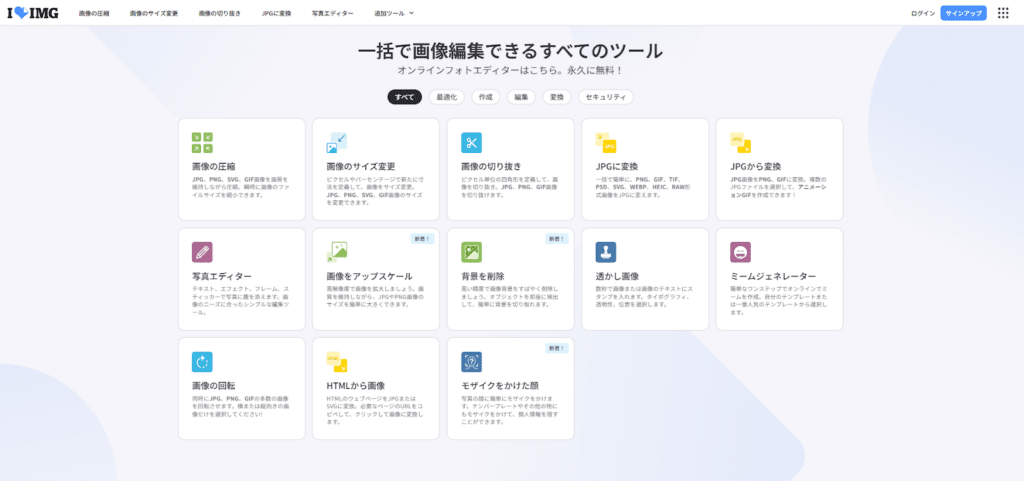
| URL | https://www.iloveimg.com/ja |
| 特長 | GoogleドライブとDropboxとのシームレスな連携機能 |
| 機能 | 【リサイズ】画像の縦横サイズ指定によるサイズ変更 【関連】アップスケール・圧縮・トリミング など |
| おすすめ用途 | 無料で多機能ツールを探している方 |
ILoveIMGは、ドラッグ&ドロップで簡単に使えるWebブラウザ型の画像編集ツールです。JPG・PNG・SVG・GIFのリサイズに対応しています。
特に、GoogleドライブやDropboxとアカウント連携だけでシームレスに接続でき、クラウド上の画像をそのまま編集できる点が便利です。
また、最適化や作成、編集、変換など画像編集機能がひと通りそろっており、ILoveIMGひとつであらゆる画像処理を行えます。
3. Adobe Photoshop(バッチ処理)
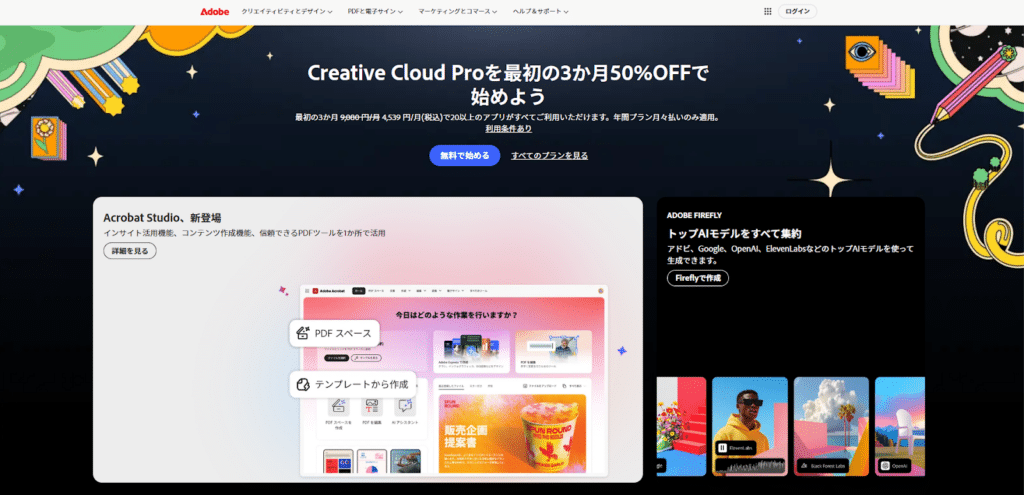
| URL | https://www.adobe.com/jp/ |
| 特長 | 大量の画像を一定のサイズにトリミング・一定の縦横サイズに統一し、最高画質で出力 |
| 機能 | 【リサイズ】画像の縦横サイズ指定によるサイズ変更 【関連】デザイン編集・トリミング・生成AI削除など |
| おすすめ用途 | Web制作やデザイン業務など、本格的な画像編集が必要な方 |
Photoshopは、プロから一般ユーザーまで幅広く利用されている画像編集ツールです。
イメージプロセッサーなどの自動処理機能を活用すると、大量画像の一括リサイズにも柔軟に対応できます。画像編集とバッチ処理をひとつのソフトで完結できる点が、他ツールとの大きな違いです。
4.Imgix
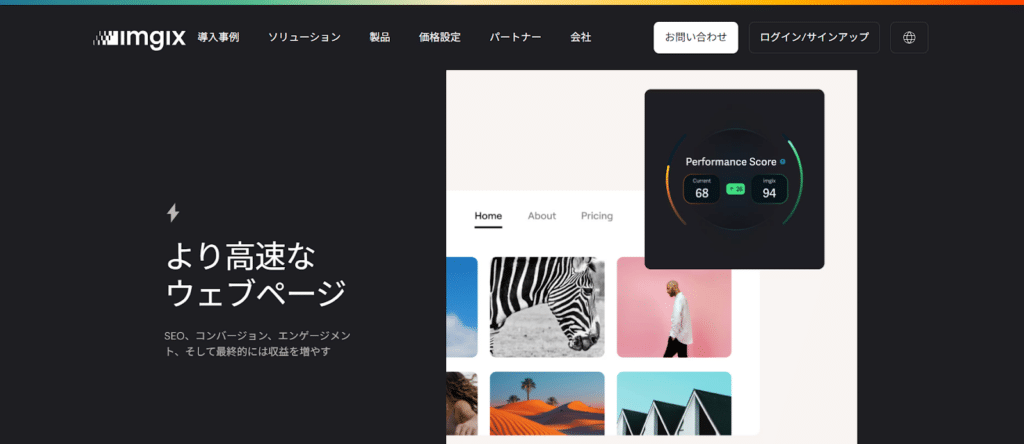
| URL | https://www.imgix.com/jp/how-it-works/fast-global-content-delivery |
| 特長 | URLパラメータによる画像の自動リサイズ |
| 機能 | 【リサイズ】高速画像配信と自動最適化 【関連】自動圧縮・WebPなどの次世代形式への自動変換 |
| おすすめ用途 | ECサイトや大規模メディアなど、画像点数が多いプロジェクト |
Imgixは、画像・動画の最適化に特化したプラットフォームです。
AI機能の導入やURLパラメータを変更するだけで、リサイズや圧縮、フォーマット変換などの画像処理を自動で実行できます。
また、CDNによる高速配信が可能なため、表示速度の改善やサーバー負荷の軽減にも効果的です。
画像リサイズを一括で処理する際の注意点

以下では、画像を一括リサイズする際の注意点を紹介します。
元画像のバックアップ
一括処理では、多数の画像が一度に上書きされるため、設定を誤ると元に戻せなくなる場合があります。
そのため、高解像度写真や商品画像など、再撮影や再取得が難しい素材はバックアップが必須です。作業前に元データを別フォルダへ退避しておくか、クラウドに保存してからリサイズを行いましょう。
画質の劣化に注意
一括リサイズと同時に圧縮を行うツールもありますが、圧縮率が高すぎると画質が劣化する形式もあるため注意しましょう。
画像形式ごとの圧縮率と画質の関係性は、以下のとおりです。
- JPEG:圧縮率を高くするとノイズが発生し、写真が荒れやすい
- PNG:可逆圧縮のため画質は劣化しないが、ファイルサイズが大きくなりやすい
- WebP:非可逆圧縮ではJPEGより高圧縮でも画質を保ちやすく、可逆圧縮にも対応
- AVIF:WebPよりさらに高圧縮が可能
画像形式ごとに特性が異なるため、写真の美しさ優先や容量の削減優先など、目的に応じて最適な形式を選ぶことが重要です。
まとめ 最適なツールで画像リサイズを効率良く一括処理しよう
一括画像リサイズツールを利用すれば、大量の画像を短時間で効率良く処理できます。各ツールの種類や特徴を理解し、用途や導入環境に合ったツールを選びましょう。
画像リサイズの効率化に興味がある場合は、画像を自動で最適化できる「Imgix」をご活用ください。